


Oyunlarda input lag nasıl azaltılır?
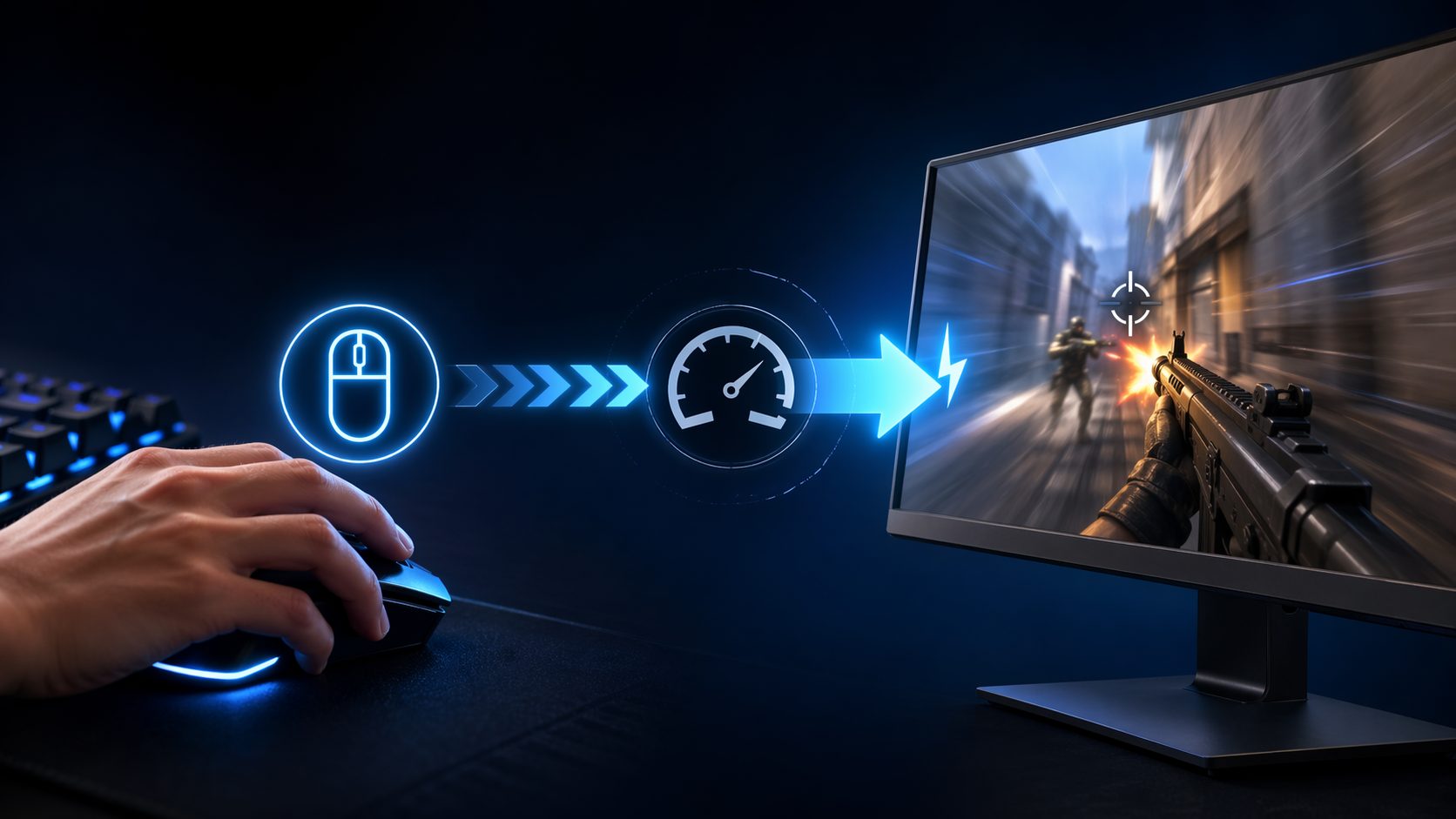
Oyunlarda input lag, tuşa bastıktan ya da fareyi hareket ettirdikten sonra ekrandaki tepkinin geç gelmesi demek. Özellikle FPS, rekabetçi nişancı, dövüş, yarış ve çevrim içi oyunlarda bu gecikme doğrudan performansı etkiler. Aim geç oturur, karakter geç döner, zıplama veya ateş etme hissi ağırlaşır. #InputLag sorunu bazen donanımdan, bazen monitör ayarlarından, bazen de yanlış grafik seçeneklerinden kaynaklanır.
Input lag ile ping aynı şey değil
Önce bunu ayırmak lazım. Ping, internet bağlantısı ile sunucu arasındaki gecikmedir. Input lag ise senin klavye, mouse veya gamepad ile verdiğin komutun ekrana geç yansımasıdır.
- Ping yüksekse rakip geç görünür, mermiler geç işler, sunucu tepkisi gecikir.
- Input lag yüksekse mouse ağırlaşır, tuşlar geç tepki verir, görüntü geç cevap verir.
- FPS düşükse oyun takılır ve kontrol hissi bozulur.
Bunlar birbirine karışabilir ama çözüm yolları farklıdır.
1. V-Sync kapat
V-Sync, görüntü yırtılmasını azaltabilir ama çoğu oyunda input lag artırır. Rekabetçi oyun oynuyorsan genelde kapalı tutmak daha iyi olur.
Özellikle şu oyunlarda V-Sync kapalı denenmeli:
- Counter-Strike 2
- Valorant
- Fortnite
- Apex Legends
- Call of Duty
- Rainbow Six Siege
Ekranda yırtılma çok rahatsız ediyorsa G-Sync, FreeSync veya oyunun kendi düşük gecikme seçenekleri daha mantıklı olabilir. #FPS
2. Monitörünü en yüksek Hz değerinde kullan
144 Hz, 165 Hz veya 240 Hz monitör alıp Windows tarafında hâlâ 60 Hz kullanmak çok sık yapılan bir hata. Bu durumda oyun akıcı görünmez ve kontrol hissi gecikmeli olur.
Kontrol etmek için:
- Windows Ayarları bölümünü aç.
- Sistem ve Ekran kısmına gir.
- Gelişmiş ekran ayarlarını aç.
- Yenileme hızını monitörünün desteklediği en yüksek değere al.
Oyunun kendi grafik ayarlarında da çözünürlük ve Hz değerini kontrol et. Bazı oyunlar tam ekran modunda farklı Hz ile açılabiliyor.
3. Tam ekran modunu kullan
Borderless Windowed yani çerçevesiz pencere modu pratik olsa da bazı sistemlerde input lag artırabilir. En düşük gecikme için çoğu oyunda Fullscreen yani tam ekran modu daha iyi sonuç verir.
Özellikle rekabetçi oyunlarda şu sıralama denenebilir:
- Fullscreen
- Exclusive Fullscreen varsa onu seç
- Borderless sadece alt tab kolaylığı istiyorsan kullan
Windows ve ekran kartı sürücülerine göre fark azalmış olsa da hâlâ bazı oyunlarda tam ekran modu daha net hissettirir.
4. FPS değerini sabitlemeyi dene
FPS çok dalgalanıyorsa input hissi de bozulur. 180 FPS ile 90 FPS arasında sürekli gidip gelen bir oyun, sabit 120 FPS çalışan oyundan daha kötü hissettirebilir.
Mantıklı FPS limiti örnekleri:
- 60 Hz monitör için 60 veya 58 FPS
- 144 Hz monitör için 141 veya 144 FPS
- 165 Hz monitör için 162 veya 165 FPS
- 240 Hz monitör için 237 veya 240 FPS
G-Sync veya FreeSync kullanıyorsan FPS limitini monitör Hz değerinin biraz altına almak daha stabil sonuç verebilir.
5. NVIDIA Reflex veya düşük gecikme modunu aç
NVIDIA ekran kartı kullanıyorsan destekleyen oyunlarda NVIDIA Reflex ayarını aç. Genelde en iyi seçenek Reflex On + Boost olur. Bu ayar CPU ve GPU arasındaki bekleme süresini azaltarak oyunun daha hızlı tepki vermesine yardımcı olur.
NVIDIA Denetim Masası tarafında da Low Latency Mode seçeneği var. Ancak oyun içinde NVIDIA Reflex varsa önceliği Reflex ayarına vermek daha mantıklı.
AMD tarafında Anti-Lag veya Anti-Lag 2 destekleyen oyunlarda benzer şekilde gecikmeyi azaltmaya yardımcı olabilir. #NVIDIAReflex
6. Grafik ayarlarını gereksiz yere yükseltme
Input lag sadece bağlantı veya monitör meselesi değildir. GPU sürekli yüzde 99 yükte çalışıyorsa oyun geç tepki verebilir. Bu yüzden rekabetçi oyunlarda en yüksek grafik ayarları her zaman en iyi seçenek değildir.
Düşürülmesi mantıklı ayarlar:
- Shadow Quality
- Volumetric Effects
- Ray Tracing
- Motion Blur
- Depth of Field
- Ambient Occlusion
- Post Processing
Motion Blur kesinlikle kapatılmalı. Hem görüntüyü bulanıklaştırır hem de kontrol hissini kötüleştirir.
7. Mouse polling rate ve DPI ayarlarını kontrol et
Oyuncu mouse kullanıyorsan polling rate değerini kontrol et. 1000 Hz çoğu oyuncu için iyi bir standarttır. Bazı yeni mouse modellerinde 4000 Hz veya 8000 Hz desteği var ama her sistemde stabil çalışmayabilir.
Genel öneri:
- Polling rate: 1000 Hz
- DPI: 800 veya 1600
- Windows mouse hızlandırması: Kapalı
- Oyun içi raw input: Açık
Windows tarafında Fare hassasiyetini ortada tutmak ve Enhance pointer precision ayarını kapatmak daha tutarlı bir aim hissi verir.
8. Kablolu bağlantı kullan
Klavye, mouse veya gamepad kablosuzsa gecikme artabilir. Kaliteli 2.4 GHz oyuncu ekipmanlarında bu fark çok düşük olabilir ama Bluetooth bağlantı hâlâ bazı oyunlarda gecikmeli hissettirebilir.
Özellikle gamepad ile oynarken:
- Bluetooth yerine kablo dene.
- Varsa 2.4 GHz dongle kullan.
- Gamepad firmware güncellemelerini kontrol et.
- USB portunu değiştirerek test yap.
Dövüş ve yarış oyunlarında bu fark daha kolay hissedilir.
9. TV kullanıyorsan Oyun Modu aç
TV ile oyun oynuyorsan input lag sorununun en büyük nedeni görüntü işleme ayarları olabilir. TV, görüntüyü daha güzel göstermek için ekstra işlemler yapar ama bu da gecikme yaratır.
TV tarafında şunları kontrol et:
- Game Mode aç.
- Motion smoothing kapat.
- Noise reduction kapat.
- Dynamic contrast kapat.
- Keskinlik ve yapay iyileştirme ayarlarını azalt.
Konsolda oynuyorsan HDMI girişinin Game Mode desteklediğinden emin ol. Bazı TV’lerde her HDMI portu aynı özellikleri sunmaz.
10. Gereksiz arka plan uygulamalarını kapat
Discord overlay, Xbox Game Bar, ekran kayıt yazılımları, tarayıcılar ve RGB kontrol programları bazen oyun performansını etkileyebilir. Tek başlarına büyük sorun çıkarmasalar bile zayıf sistemlerde input hissini bozabilirler.
Kapatılabilecek şeyler:
- Xbox Game Bar kayıt özellikleri
- Discord overlay
- Steam overlay, sorun çıkarıyorsa
- GeForce Experience overlay, kullanılmıyorsa
- Tarayıcıda açık video ve yayınlar
- Gereksiz RGB yazılımları
Burada amaç Windows’u tamamen boşaltmak değil, oyuna gereksiz yük bindiren şeyleri azaltmak.
11. Windows güç modunu performansa al
Laptop veya masaüstü fark etmez, Windows bazen güç tasarrufu için işlemci ve ekran kartını daha düşük hızda çalıştırabilir. Bu da gecikme ve FPS düşüşü yaratabilir.
Kontrol edilmesi gerekenler:
- Windows güç modu Performans veya En iyi performans olarak ayarlanmalı.
- Laptopta oyun oynarken şarj adaptörü takılı olmalı.
- Ekran kartı yazılımında güç yönetimi performans odaklı seçilmeli.
- Laptoplarda oyun için harici ekran kartı kullanıldığından emin olunmalı.
Özellikle gaming laptoplarda prize takılı değilken ciddi performans kaybı yaşanabilir.
12. İnternet kaynaklı gecikmeyi ayrıca kontrol et
Input lag sandığın sorun bazen bağlantı kaynaklı olabilir. Oyunda karakter geç tepki veriyor, rakipler ışınlanıyor veya vuruşlar işlemiyorsa ping ve packet loss değerlerine bakmak gerekir.
Çevrim içi oyunlar için:
- Wi-Fi yerine Ethernet kablosu kullan.
- Arka planda indirme varsa durdur.
- Modemi yeniden başlat.
- Oyun sunucusunu bölge olarak doğru seç.
- Packet loss varsa ISS kaynaklı sorun olabilir.
Ethernet bağlantısı, özellikle rekabetçi oyunlarda hâlâ en temiz çözümlerden biri. #OnlineOyun
Hızlı kontrol listesi
- V-Sync kapalı mı?
- Monitör gerçek Hz değerinde çalışıyor mu?
- Oyun tam ekranda mı?
- FPS çok dalgalanıyor mu?
- NVIDIA Reflex veya AMD Anti-Lag açık mı?
- Motion Blur kapalı mı?
- Mouse polling rate 1000 Hz mi?
- TV kullanılıyorsa Game Mode açık mı?
- Bluetooth yerine kablolu bağlantı denendi mi?
- Arka plan uygulamaları kapatıldı mı?
En çok fark ettiren ayarlar
Input lag azaltmak için her ayarı kurcalamaya gerek yok. En büyük fark genelde V-Sync kapatmak, monitörü doğru Hz değerinde kullanmak, tam ekran moduna geçmek, gereksiz grafik ayarlarını düşürmek ve düşük gecikme teknolojilerini açmakla gelir.
Rekabetçi oyunlarda görüntünün biraz daha sade olması çoğu zaman daha iyi kontrol hissi verir. Daha net görüntü, daha stabil FPS ve daha düşük gecikme birleşince oyun çok daha hızlı tepki vermeye başlar.



0 yorum
Test sürümünde yeni yorumlar kapalıdır.