
Son Haberler

.com

arenaturka

Arama yap...

Oyun tutkunlarının buluşma noktası

Crack

Ani FPS Drop Sorunu Nasıl Çözülür?

Ani FPS Drop Nedir ve Neden Olur?Ani FPS drop, oyun oynarken bir anda kare hızının düşmesi ve oyunun takılmaya başlaması…

Blazor

Yazar

4 dakika ·

794 kelime

Ani FPS Drop Nedir ve Neden Olur?

Ani FPS drop, oyun oynarken bir anda kare hızının düşmesi ve oyunun takılmaya başlaması durumudur. Bu sorun, oyun keyfini baltalayan en büyük etkenlerden biridir. Genellikle donanım yetersizliğinden değil, sistemdeki bir dengesizlikten kaynaklanır. İşlemci, ekran kartı, RAM veya depolama birimlerinden birinin darboğaz yapması, yazılımsal çakışmalar, aşırı ısınma veya arka planda çalışan uygulamalar ani dropa sebep olabilir. Bu rehberde, sorunu adım adım tespit edip çözeceğiz.

1. Donanım İzleme Araçlarıyla Başlangıç

Sorunu çözmek için önce hangi bileşenin zorlandığını bilmek gerekir. MSI Afterburner, HWMonitor veya RivaTuner gibi araçlarla oyun içi donanım değerlerini takip edin. Özellikle CPU ve GPU sıcaklıkları, kullanım yüzdeleri ve saat hızlarına bakın. Eğer GPU kullanımı %99 iken CPU kullanımı %50-60 civarındaysa, bu normaldir; ancak GPU kullanımı aniden %50’lere düşüyorsa, bir darboğaz veya güç tasarrufu problemi olabilir.

2. Isınma ve Termal Macun Kontrolü

Yüksek sıcaklıklar, işlemci veya ekran kartının saat hızını düşürmesine (throttling) neden olur. Bu durumda FPS düşüşleri ani ve belirgindir. CPU için 90°C, GPU için 85°C üzeri tehlikeli bölgedir. Eğer sıcaklıklar yüksekse:
– Kasa hava akışını iyileştirin; fanların yönünü kontrol edin.
– Toz birikmişse temizleyin.
– Termal macun kurumuş olabilir; işlemci ve GPU üzerindeki macunu yenileyin.
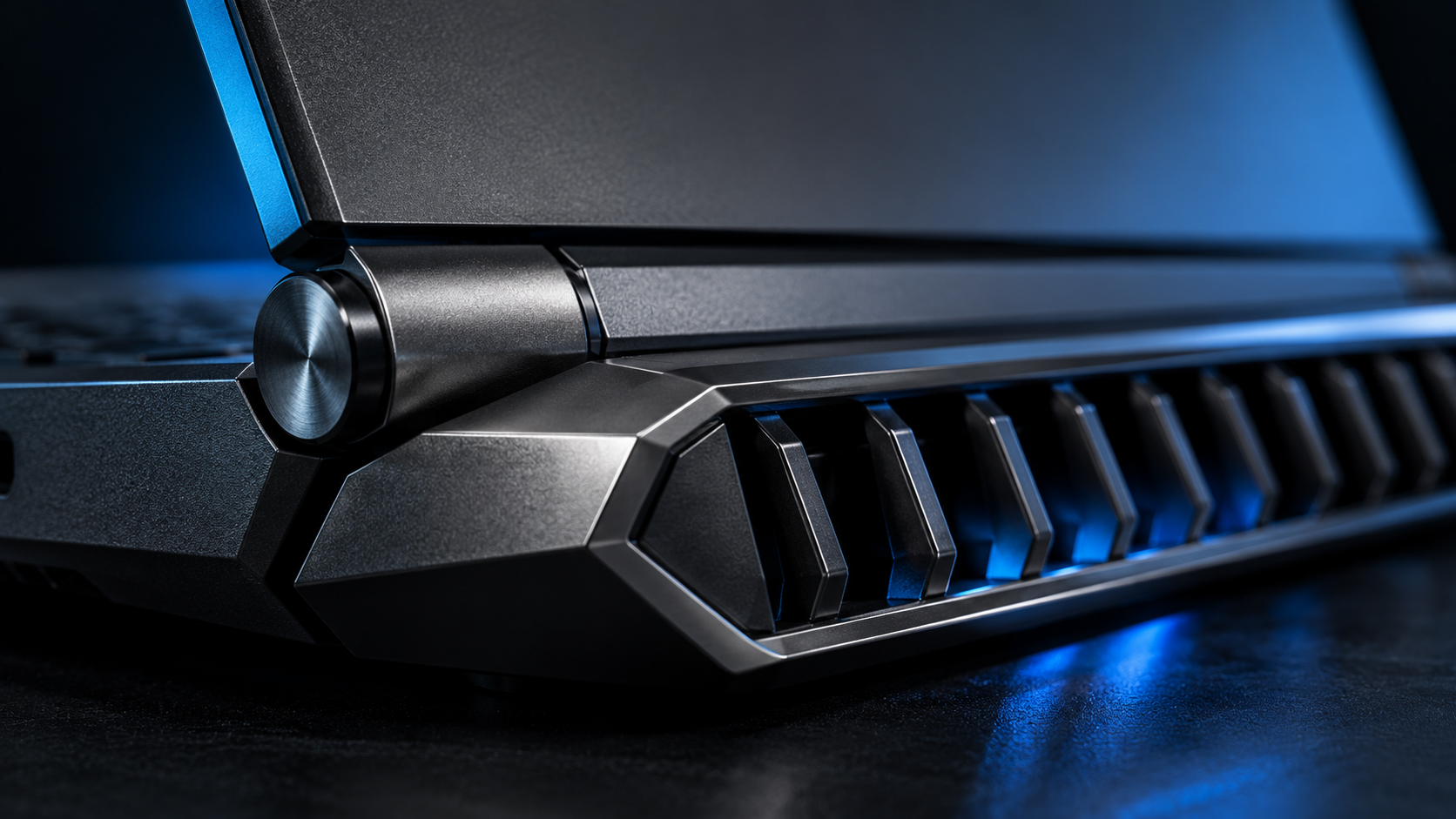
– Dizüstü bilgisayar kullanıyorsanız soğutucu ped alın.

3. Grafik Ayarlarını Optimize Etme

Her oyun farklıdır; bazı oyunlarda doku kalitesi veya gölge ayarları gereksiz yere yüksek olabilir. Ayarları kısarak FPS dalgalanmalarını azaltabilirsiniz:
– Düşük çözünürlük veya render skalası kullanmak yerine, öncelikle gölge, yansıma ve post-processing ayarlarını düşürün.
– V-Sync ve Frame Limit kapatın; bu özellikler monitör yenileme hızına kitleyerek ani düşüşlere sebep olabilir.
– Oyun içi grafik ön ayarlarını “Orta” seviyeye çekip test edin.
– NVIDIA veya AMD sürücü panelinden de optimizasyon yapabilirsiniz.

4. Arka Plan Uygulamaları ve Hizmetler

Oyun oynarken arka planda çalışan antivirüs, Discord, tarayıcı, RGB yazılımları gibi uygulamalar kaynak tüketir. Özellikle işlemci ve RAM kullanımını artırarak ani dropa yol açar. Oyun öncesi gereksiz uygulamaları kapatın. Windows 10/11’de “Oyun Modu”nu etkinleştirin ve arka plan uygulamalarını kısıtlayın. Ayrıca Xbox Game Bar gibi özellikler de sistem yükü oluşturabilir; kapatmanızda fayda var.

5. Güç Planı ve Enerji Ayarları

Windows güç planı “Dengeli” veya “Güç Tasarrufu” modunda kalırsa, işlemci ve GPU yeterli gücü alamaz. Oyun oynarken “Yüksek Performans” güç planını seçin. NVIDIA kullanıcıları için, NVIDIA Denetim Masası’nda “Güç Yönetimi Modu”nu “Maksimum Performans” olarak ayarlayın. Ayrıca BIOS’ta “Intel SpeedStep” veya “AMD Cool’n’Quiet” gibi özellikleri devre dışı bırakmayı deneyebilirsiniz (ancak sıcaklık artışını göz önünde bulundurun).

6. Sürücü Güncellemeleri ve Temiz Kurulum

Eski veya bozuk ekran kartı sürücüleri performans düşüklüğüne neden olur. En son sürücüleri yükleyin, ancak bazen yeni sürücüler de sorun çıkarabilir. Bu durumda DDU (Display Driver Uninstaller) ile sürücüyü tamamen kaldırıp önceki kararlı bir sürüme geri dönün. Ayrıca anakart, ses ve ağ sürücülerini de güncelleyin.

7. Depolama Performansı (SSD/HDD)

Oyunların yüklü olduğu disk darboğaz yapabilir. Özellikle eski bir HDD’den oyun oynuyorsanız, anlık veri okuma hızı düştüğünde FPS düşer. Oyunu SSD’ye taşıyın. Ayrıca diskin doluluk oranı da performansı etkiler; %15-20 boş alan bırakın. Disk birleştirme (defrag) yalnızca HDD için geçerlidir; SSD’ye zarar verir.

8. BIOS ve İşlemci Ayarları

BIOS’ta bellek hızlarınızın doğru ayarlandığından emin olun (XMP/DOCP profili etkin). İşlemcinizde Turbo Boost varsa çalıştığından emin olun. Ayrıca CPU voltaj ayarlarını kurcalamadan önce orijinal halini koruyun. Gereksiz BIOS ayarları (örneğin, Core Parking) performansı olumsuz etkileyebilir.

9. Oyun Dosyalarını ve Ayarları Sıfırlama

Bazı oyunlar güncellemelerle birlikte bozulmuş ayar dosyaları oluşturabilir. Oyunun ayar dosyalarını silmek (genellikle %appdata% veya belgeler klasöründe) veya oyunu onarmak (Steam, Epic launcher üzerinden) sorunu çözebilir. Ayrıca oyunun grafik seçeneklerini varsayılana sıfırlayıp tekrar deneyin.

10. RAM ve Sanal Bellek Ayarları

Yetersiz RAM, ani takılmalara yol açar. Sisteminiz en az 16 GB RAM ile oyun oynamalı. Sanal bellek takas dosyasını SSD’de ve otomatik boyutta bırakın. RAM hızı da önemlidir; çift kanal (dual channel) kullanıyorsanız performans artar. Bellek testi (Memtest86) yaparak hatalı RAM modülü olup olmadığını kontrol edin.

11. Ağ Kaynaklı Drop (Çevrimiçi Oyunlar)

Online oyunlarda gecikme paket kaybı yaşanıyorsa, FPS düşmez ancak oyun takılma hissi verir. Ping, jitter ve packet loss değerlerini kontrol edin. Kablolu bağlantıya geçin, DNS değiştirin, QoS ayarlarını yapın.

12. Format Atmak (Son Çare)

Yukarıdaki adımlar işe yaramazsa, temiz bir Windows kurulumu düşünün. Zamanla biriken gereksiz yazılımlar, kayıt defteri hataları ve arka plan hizmetleri sistem performansını düşürür. Format sonrası yalnızca oyun ve gerekli sürücüleri yükleyerek test edin.

  • Donanım değerlerini izlemeden çözüme atlamayın.
  • Isınma sorununu ciddiye alın, termal macun işlemi ucuz ve etkilidir.
  • Her oyunun farklı ayar hassasiyeti vardır; grafikleri kademeli düşürün.
  • Sürücü güncellemeleri bazen performansı düşürebilir; eski sürüme dönmekten çekinmeyin.
  • Çevrimdışı oyunlarda ağ kaynaklı drop olmaz, öncelikle diğer nedenlere bakın.

Sık Sorulan Sorular

S: Oyun sırasında FPS 60’tan 10’a düşüyor, sonra tekrar çıkıyor. Sebebi ne olabilir?
C: Genellikle aşırı ısınma veya güç yönetimi kaynaklıdır. Sıcaklıkları kontrol edin; yüksekse soğutmayı iyileştirin. Ayrıca güç planını yüksek performansa alın.

S: Sadece belirli oyunlarda FPS düşüşü oluyor. Ne yapmalıyım?
C: Oyun optimizasyon sorunu olabilir. O özel oyunun grafik ayarlarını kısın, oyun dosyalarını onarın veya güncelleme bekleyin.

S: Format attım, sadece oyun yüklü ama hala ani drop var. Donanım arızası mı?
C: Donanım arızası olabilir. Özellikle RAM veya GPU hataları nadiren de olsa görülür. Memtest ve FurMark gibi testlerle donanımı sınayın.

#anifpsdrop #performans #rehber #teknoloji #oyun
0 yorum

Test sürümünde yeni yorumlar kapalıdır.

© 2026 ArenaTurka
Sayfa 0,263 saniyede 22 sorgu ile oluşturuldu.

Son Haberler

.com

arenaturka

Arama yap...

Oyun tutkunlarının buluşma noktası

Crack

Ani FPS Drop Sorunu Nasıl Çözülür?

Ani FPS Drop Nedir ve Neden Olur?Ani FPS drop, oyun oynarken bir anda kare hızının düşmesi ve oyunun takılmaya başlaması…

Blazor

Yazar

4 dakika ·

794 kelime

Ani FPS Drop Nedir ve Neden Olur?

Ani FPS drop, oyun oynarken bir anda kare hızının düşmesi ve oyunun takılmaya başlaması durumudur. Bu sorun, oyun keyfini baltalayan en büyük etkenlerden biridir. Genellikle donanım yetersizliğinden değil, sistemdeki bir dengesizlikten kaynaklanır. İşlemci, ekran kartı, RAM veya depolama birimlerinden birinin darboğaz yapması, yazılımsal çakışmalar, aşırı ısınma veya arka planda çalışan uygulamalar ani dropa sebep olabilir. Bu rehberde, sorunu adım adım tespit edip çözeceğiz.

1. Donanım İzleme Araçlarıyla Başlangıç

Sorunu çözmek için önce hangi bileşenin zorlandığını bilmek gerekir. MSI Afterburner, HWMonitor veya RivaTuner gibi araçlarla oyun içi donanım değerlerini takip edin. Özellikle CPU ve GPU sıcaklıkları, kullanım yüzdeleri ve saat hızlarına bakın. Eğer GPU kullanımı %99 iken CPU kullanımı %50-60 civarındaysa, bu normaldir; ancak GPU kullanımı aniden %50’lere düşüyorsa, bir darboğaz veya güç tasarrufu problemi olabilir.

2. Isınma ve Termal Macun Kontrolü

Yüksek sıcaklıklar, işlemci veya ekran kartının saat hızını düşürmesine (throttling) neden olur. Bu durumda FPS düşüşleri ani ve belirgindir. CPU için 90°C, GPU için 85°C üzeri tehlikeli bölgedir. Eğer sıcaklıklar yüksekse:
– Kasa hava akışını iyileştirin; fanların yönünü kontrol edin.
– Toz birikmişse temizleyin.
– Termal macun kurumuş olabilir; işlemci ve GPU üzerindeki macunu yenileyin.
– Dizüstü bilgisayar kullanıyorsanız soğutucu ped alın.

3. Grafik Ayarlarını Optimize Etme

Her oyun farklıdır; bazı oyunlarda doku kalitesi veya gölge ayarları gereksiz yere yüksek olabilir. Ayarları kısarak FPS dalgalanmalarını azaltabilirsiniz:
– Düşük çözünürlük veya render skalası kullanmak yerine, öncelikle gölge, yansıma ve post-processing ayarlarını düşürün.
– V-Sync ve Frame Limit kapatın; bu özellikler monitör yenileme hızına kitleyerek ani düşüşlere sebep olabilir.
– Oyun içi grafik ön ayarlarını “Orta” seviyeye çekip test edin.
– NVIDIA veya AMD sürücü panelinden de optimizasyon yapabilirsiniz.

4. Arka Plan Uygulamaları ve Hizmetler

Oyun oynarken arka planda çalışan antivirüs, Discord, tarayıcı, RGB yazılımları gibi uygulamalar kaynak tüketir. Özellikle işlemci ve RAM kullanımını artırarak ani dropa yol açar. Oyun öncesi gereksiz uygulamaları kapatın. Windows 10/11’de “Oyun Modu”nu etkinleştirin ve arka plan uygulamalarını kısıtlayın. Ayrıca Xbox Game Bar gibi özellikler de sistem yükü oluşturabilir; kapatmanızda fayda var.

5. Güç Planı ve Enerji Ayarları

Windows güç planı “Dengeli” veya “Güç Tasarrufu” modunda kalırsa, işlemci ve GPU yeterli gücü alamaz. Oyun oynarken “Yüksek Performans” güç planını seçin. NVIDIA kullanıcıları için, NVIDIA Denetim Masası’nda “Güç Yönetimi Modu”nu “Maksimum Performans” olarak ayarlayın. Ayrıca BIOS’ta “Intel SpeedStep” veya “AMD Cool’n’Quiet” gibi özellikleri devre dışı bırakmayı deneyebilirsiniz (ancak sıcaklık artışını göz önünde bulundurun).

6. Sürücü Güncellemeleri ve Temiz Kurulum

Eski veya bozuk ekran kartı sürücüleri performans düşüklüğüne neden olur. En son sürücüleri yükleyin, ancak bazen yeni sürücüler de sorun çıkarabilir. Bu durumda DDU (Display Driver Uninstaller) ile sürücüyü tamamen kaldırıp önceki kararlı bir sürüme geri dönün. Ayrıca anakart, ses ve ağ sürücülerini de güncelleyin.

7. Depolama Performansı (SSD/HDD)

Oyunların yüklü olduğu disk darboğaz yapabilir. Özellikle eski bir HDD’den oyun oynuyorsanız, anlık veri okuma hızı düştüğünde FPS düşer. Oyunu SSD’ye taşıyın. Ayrıca diskin doluluk oranı da performansı etkiler; %15-20 boş alan bırakın. Disk birleştirme (defrag) yalnızca HDD için geçerlidir; SSD’ye zarar verir.

8. BIOS ve İşlemci Ayarları

BIOS’ta bellek hızlarınızın doğru ayarlandığından emin olun (XMP/DOCP profili etkin). İşlemcinizde Turbo Boost varsa çalıştığından emin olun. Ayrıca CPU voltaj ayarlarını kurcalamadan önce orijinal halini koruyun. Gereksiz BIOS ayarları (örneğin, Core Parking) performansı olumsuz etkileyebilir.

9. Oyun Dosyalarını ve Ayarları Sıfırlama

Bazı oyunlar güncellemelerle birlikte bozulmuş ayar dosyaları oluşturabilir. Oyunun ayar dosyalarını silmek (genellikle %appdata% veya belgeler klasöründe) veya oyunu onarmak (Steam, Epic launcher üzerinden) sorunu çözebilir. Ayrıca oyunun grafik seçeneklerini varsayılana sıfırlayıp tekrar deneyin.

10. RAM ve Sanal Bellek Ayarları

Yetersiz RAM, ani takılmalara yol açar. Sisteminiz en az 16 GB RAM ile oyun oynamalı. Sanal bellek takas dosyasını SSD’de ve otomatik boyutta bırakın. RAM hızı da önemlidir; çift kanal (dual channel) kullanıyorsanız performans artar. Bellek testi (Memtest86) yaparak hatalı RAM modülü olup olmadığını kontrol edin.

11. Ağ Kaynaklı Drop (Çevrimiçi Oyunlar)

Online oyunlarda gecikme paket kaybı yaşanıyorsa, FPS düşmez ancak oyun takılma hissi verir. Ping, jitter ve packet loss değerlerini kontrol edin. Kablolu bağlantıya geçin, DNS değiştirin, QoS ayarlarını yapın.

12. Format Atmak (Son Çare)

Yukarıdaki adımlar işe yaramazsa, temiz bir Windows kurulumu düşünün. Zamanla biriken gereksiz yazılımlar, kayıt defteri hataları ve arka plan hizmetleri sistem performansını düşürür. Format sonrası yalnızca oyun ve gerekli sürücüleri yükleyerek test edin.

  • Donanım değerlerini izlemeden çözüme atlamayın.
  • Isınma sorununu ciddiye alın, termal macun işlemi ucuz ve etkilidir.
  • Her oyunun farklı ayar hassasiyeti vardır; grafikleri kademeli düşürün.
  • Sürücü güncellemeleri bazen performansı düşürebilir; eski sürüme dönmekten çekinmeyin.
  • Çevrimdışı oyunlarda ağ kaynaklı drop olmaz, öncelikle diğer nedenlere bakın.

Sık Sorulan Sorular

S: Oyun sırasında FPS 60’tan 10’a düşüyor, sonra tekrar çıkıyor. Sebebi ne olabilir?
C: Genellikle aşırı ısınma veya güç yönetimi kaynaklıdır. Sıcaklıkları kontrol edin; yüksekse soğutmayı iyileştirin. Ayrıca güç planını yüksek performansa alın.

S: Sadece belirli oyunlarda FPS düşüşü oluyor. Ne yapmalıyım?
C: Oyun optimizasyon sorunu olabilir. O özel oyunun grafik ayarlarını kısın, oyun dosyalarını onarın veya güncelleme bekleyin.

S: Format attım, sadece oyun yüklü ama hala ani drop var. Donanım arızası mı?
C: Donanım arızası olabilir. Özellikle RAM veya GPU hataları nadiren de olsa görülür. Memtest ve FurMark gibi testlerle donanımı sınayın.

#anifpsdrop #performans #rehber #teknoloji #oyun
0 yorum

Test sürümünde yeni yorumlar kapalıdır.

© 2026 ArenaTurka
Sayfa 0,263 saniyede 22 sorgu ile oluşturuldu.

Ani FPS Drop Sorunu Nasıl Çözülür?

Ani FPS Drop Nedir ve Neden Olur?Ani FPS drop, oyun oynarken bir anda kare hızının düşmesi ve oyunun takılmaya başlaması…

Blazor

Yazar

Ani FPS Drop Nedir ve Neden Olur?

Ani FPS drop, oyun oynarken bir anda kare hızının düşmesi ve oyunun takılmaya başlaması durumudur. Bu sorun, oyun keyfini baltalayan en büyük etkenlerden biridir. Genellikle donanım yetersizliğinden değil, sistemdeki bir dengesizlikten kaynaklanır. İşlemci, ekran kartı, RAM veya depolama birimlerinden birinin darboğaz yapması, yazılımsal çakışmalar, aşırı ısınma veya arka planda çalışan uygulamalar ani dropa sebep olabilir. Bu rehberde, sorunu adım adım tespit edip çözeceğiz.

1. Donanım İzleme Araçlarıyla Başlangıç

Sorunu çözmek için önce hangi bileşenin zorlandığını bilmek gerekir. MSI Afterburner, HWMonitor veya RivaTuner gibi araçlarla oyun içi donanım değerlerini takip edin. Özellikle CPU ve GPU sıcaklıkları, kullanım yüzdeleri ve saat hızlarına bakın. Eğer GPU kullanımı %99 iken CPU kullanımı %50-60 civarındaysa, bu normaldir; ancak GPU kullanımı aniden %50’lere düşüyorsa, bir darboğaz veya güç tasarrufu problemi olabilir.

2. Isınma ve Termal Macun Kontrolü

Yüksek sıcaklıklar, işlemci veya ekran kartının saat hızını düşürmesine (throttling) neden olur. Bu durumda FPS düşüşleri ani ve belirgindir. CPU için 90°C, GPU için 85°C üzeri tehlikeli bölgedir. Eğer sıcaklıklar yüksekse:
– Kasa hava akışını iyileştirin; fanların yönünü kontrol edin.
– Toz birikmişse temizleyin.
– Termal macun kurumuş olabilir; işlemci ve GPU üzerindeki macunu yenileyin.
– Dizüstü bilgisayar kullanıyorsanız soğutucu ped alın.

3. Grafik Ayarlarını Optimize Etme

Her oyun farklıdır; bazı oyunlarda doku kalitesi veya gölge ayarları gereksiz yere yüksek olabilir. Ayarları kısarak FPS dalgalanmalarını azaltabilirsiniz:
– Düşük çözünürlük veya render skalası kullanmak yerine, öncelikle gölge, yansıma ve post-processing ayarlarını düşürün.
– V-Sync ve Frame Limit kapatın; bu özellikler monitör yenileme hızına kitleyerek ani düşüşlere sebep olabilir.
– Oyun içi grafik ön ayarlarını “Orta” seviyeye çekip test edin.
– NVIDIA veya AMD sürücü panelinden de optimizasyon yapabilirsiniz.

4. Arka Plan Uygulamaları ve Hizmetler

Oyun oynarken arka planda çalışan antivirüs, Discord, tarayıcı, RGB yazılımları gibi uygulamalar kaynak tüketir. Özellikle işlemci ve RAM kullanımını artırarak ani dropa yol açar. Oyun öncesi gereksiz uygulamaları kapatın. Windows 10/11’de “Oyun Modu”nu etkinleştirin ve arka plan uygulamalarını kısıtlayın. Ayrıca Xbox Game Bar gibi özellikler de sistem yükü oluşturabilir; kapatmanızda fayda var.

5. Güç Planı ve Enerji Ayarları

Windows güç planı “Dengeli” veya “Güç Tasarrufu” modunda kalırsa, işlemci ve GPU yeterli gücü alamaz. Oyun oynarken “Yüksek Performans” güç planını seçin. NVIDIA kullanıcıları için, NVIDIA Denetim Masası’nda “Güç Yönetimi Modu”nu “Maksimum Performans” olarak ayarlayın. Ayrıca BIOS’ta “Intel SpeedStep” veya “AMD Cool’n’Quiet” gibi özellikleri devre dışı bırakmayı deneyebilirsiniz (ancak sıcaklık artışını göz önünde bulundurun).

6. Sürücü Güncellemeleri ve Temiz Kurulum

Eski veya bozuk ekran kartı sürücüleri performans düşüklüğüne neden olur. En son sürücüleri yükleyin, ancak bazen yeni sürücüler de sorun çıkarabilir. Bu durumda DDU (Display Driver Uninstaller) ile sürücüyü tamamen kaldırıp önceki kararlı bir sürüme geri dönün. Ayrıca anakart, ses ve ağ sürücülerini de güncelleyin.

7. Depolama Performansı (SSD/HDD)

Oyunların yüklü olduğu disk darboğaz yapabilir. Özellikle eski bir HDD’den oyun oynuyorsanız, anlık veri okuma hızı düştüğünde FPS düşer. Oyunu SSD’ye taşıyın. Ayrıca diskin doluluk oranı da performansı etkiler; %15-20 boş alan bırakın. Disk birleştirme (defrag) yalnızca HDD için geçerlidir; SSD’ye zarar verir.

8. BIOS ve İşlemci Ayarları

BIOS’ta bellek hızlarınızın doğru ayarlandığından emin olun (XMP/DOCP profili etkin). İşlemcinizde Turbo Boost varsa çalıştığından emin olun. Ayrıca CPU voltaj ayarlarını kurcalamadan önce orijinal halini koruyun. Gereksiz BIOS ayarları (örneğin, Core Parking) performansı olumsuz etkileyebilir.

9. Oyun Dosyalarını ve Ayarları Sıfırlama

Bazı oyunlar güncellemelerle birlikte bozulmuş ayar dosyaları oluşturabilir. Oyunun ayar dosyalarını silmek (genellikle %appdata% veya belgeler klasöründe) veya oyunu onarmak (Steam, Epic launcher üzerinden) sorunu çözebilir. Ayrıca oyunun grafik seçeneklerini varsayılana sıfırlayıp tekrar deneyin.

10. RAM ve Sanal Bellek Ayarları

Yetersiz RAM, ani takılmalara yol açar. Sisteminiz en az 16 GB RAM ile oyun oynamalı. Sanal bellek takas dosyasını SSD’de ve otomatik boyutta bırakın. RAM hızı da önemlidir; çift kanal (dual channel) kullanıyorsanız performans artar. Bellek testi (Memtest86) yaparak hatalı RAM modülü olup olmadığını kontrol edin.

11. Ağ Kaynaklı Drop (Çevrimiçi Oyunlar)

Online oyunlarda gecikme paket kaybı yaşanıyorsa, FPS düşmez ancak oyun takılma hissi verir. Ping, jitter ve packet loss değerlerini kontrol edin. Kablolu bağlantıya geçin, DNS değiştirin, QoS ayarlarını yapın.

12. Format Atmak (Son Çare)

Yukarıdaki adımlar işe yaramazsa, temiz bir Windows kurulumu düşünün. Zamanla biriken gereksiz yazılımlar, kayıt defteri hataları ve arka plan hizmetleri sistem performansını düşürür. Format sonrası yalnızca oyun ve gerekli sürücüleri yükleyerek test edin.

  • Donanım değerlerini izlemeden çözüme atlamayın.
  • Isınma sorununu ciddiye alın, termal macun işlemi ucuz ve etkilidir.
  • Her oyunun farklı ayar hassasiyeti vardır; grafikleri kademeli düşürün.
  • Sürücü güncellemeleri bazen performansı düşürebilir; eski sürüme dönmekten çekinmeyin.
  • Çevrimdışı oyunlarda ağ kaynaklı drop olmaz, öncelikle diğer nedenlere bakın.

Sık Sorulan Sorular

S: Oyun sırasında FPS 60’tan 10’a düşüyor, sonra tekrar çıkıyor. Sebebi ne olabilir?
C: Genellikle aşırı ısınma veya güç yönetimi kaynaklıdır. Sıcaklıkları kontrol edin; yüksekse soğutmayı iyileştirin. Ayrıca güç planını yüksek performansa alın.

S: Sadece belirli oyunlarda FPS düşüşü oluyor. Ne yapmalıyım?
C: Oyun optimizasyon sorunu olabilir. O özel oyunun grafik ayarlarını kısın, oyun dosyalarını onarın veya güncelleme bekleyin.

S: Format attım, sadece oyun yüklü ama hala ani drop var. Donanım arızası mı?
C: Donanım arızası olabilir. Özellikle RAM veya GPU hataları nadiren de olsa görülür. Memtest ve FurMark gibi testlerle donanımı sınayın.

#anifpsdrop #performans #rehber #teknoloji #oyun
0 yorum

Test sürümünde yeni yorumlar kapalıdır.

© 2026 ArenaTurka
Sayfa 0,263 saniyede 22 sorgu ile oluşturuldu.