
Son Haberler

.com

arenaturka

Arama yap...

Oyun tutkunlarının buluşma noktası

Crack

Disk %100 kullanım sorunu çözümü

Disk %100 Kullanım Sorunu ÇözümüWindows’ta disk kullanımının sürekli %100 görünmesi, bilgisayarı ciddi şekilde yavaşlatabilir. Programlar geç açılır, oyunlar takılır, tarayıcı…

Zorik

Yazar

5 dakika ·

954 kelime

Mesaj görseli

Disk %100 Kullanım Sorunu Çözümü

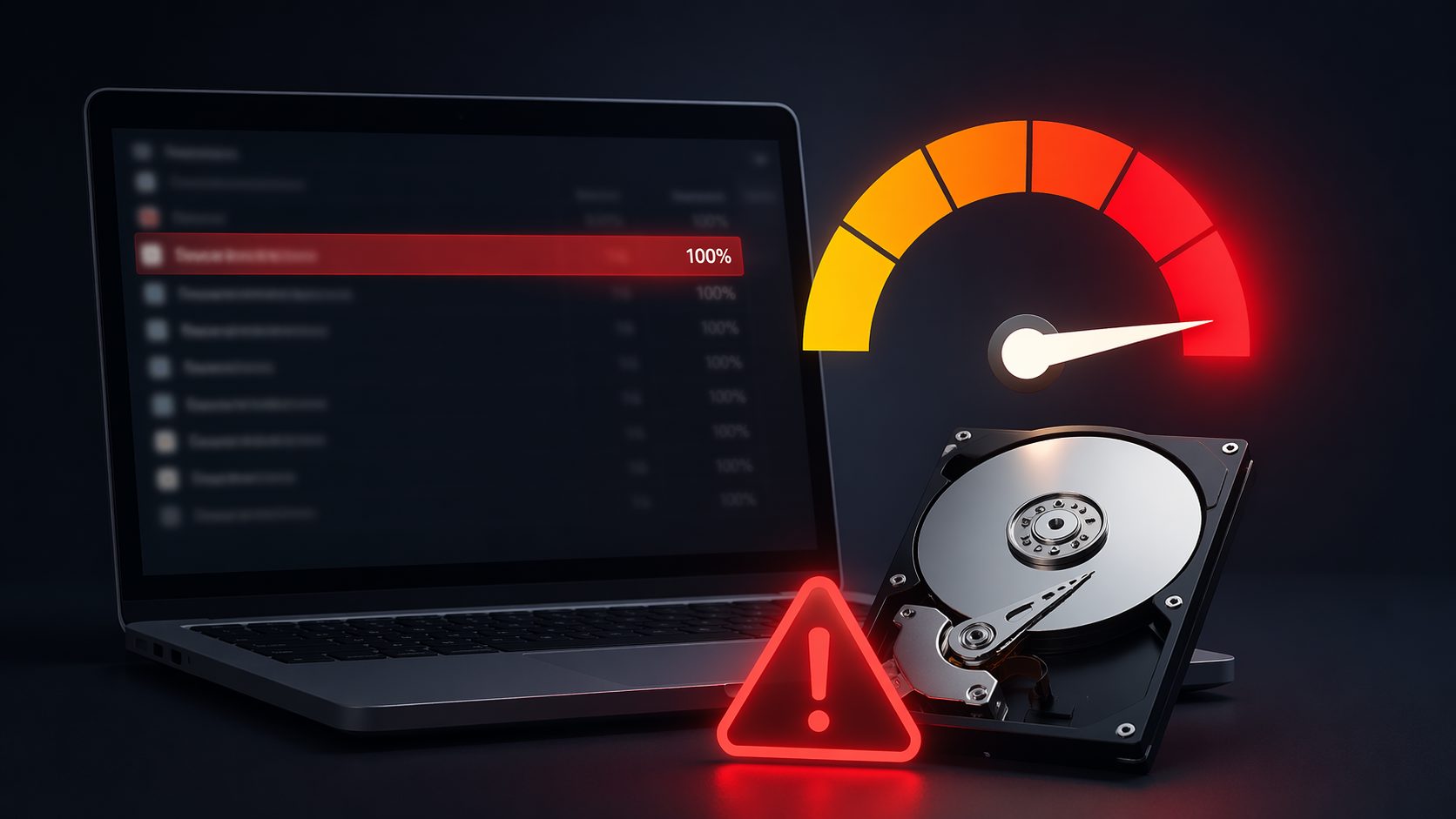
Windows’ta disk kullanımının sürekli %100 görünmesi, bilgisayarı ciddi şekilde yavaşlatabilir. Programlar geç açılır, oyunlar takılır, tarayıcı donabilir ve bazen masaüstünde basit bir işlem yapmak bile işkenceye döner. Özellikle HDD kullanan sistemlerde bu sorun daha sık görülür ama SSD kullanan bilgisayarlarda da hatalı servisler, bozuk güncellemeler veya arka planda çalışan uygulamalar yüzünden yaşanabilir.

Disk %100 sorunu tek bir nedene bağlı değildir. Bu yüzden çözüm için önce hangi işlemin diski kullandığını görmek gerekir. #Windows11 tarafında en doğru başlangıç noktası Görev Yöneticisi’dir.

Önce diski hangi işlem kullanıyor kontrol et

Klavyeden Ctrl + Shift + Esc tuşlarına basarak Görev Yöneticisi’ni aç.

  • İşlemler sekmesine gir.
  • Disk sütununa tıkla.
  • En üstte hangi uygulama veya servis görünüyorsa not al.

Burada Windows Search, SysMain, Antimalware Service Executable, Windows Update, OneDrive, Chrome, Steam, Epic Games Launcher veya bilinmeyen bir işlem görüyorsan sorun büyük ihtimalle oradan başlıyordur.

SysMain servisini kapat

SysMain, eski adıyla Superfetch, sık kullandığın uygulamaları daha hızlı açmak için disk üzerinde ön yükleme yapar. Fakat özellikle HDD kullanan bilgisayarlarda tam tersi etki yaratıp diski sürekli meşgul edebilir.

  • Win + R tuşlarına bas.
  • services.msc yazıp Enter’a bas.
  • Listeden SysMain servisini bul.
  • Üzerine çift tıkla.
  • Başlangıç türünü Devre Dışı yap.
  • Servis çalışıyorsa Durdur butonuna bas.
  • Bilgisayarı yeniden başlat.

Bu işlem özellikle eski laptoplarda fark edilir rahatlama sağlayabilir. #performans açısından ilk denenmesi gereken adımlardan biri budur.

Windows Search dizinlemeyi kontrol et

Windows Search, dosyaları daha hızlı bulmak için arka planda dizinleme yapar. Çok fazla dosyan varsa veya sistem yeni kurulmuşsa disk kullanımını artırabilir.

  • Win + R tuşlarına bas.
  • services.msc yaz.
  • Windows Search servisini bul.
  • Geçici test için servisi durdur.
  • Disk kullanımı düşüyorsa başlangıç türünü Elle veya Devre Dışı yapabilirsin.

Arama özelliğini çok sık kullanıyorsan tamamen kapatmak yerine bir süre test etmek daha mantıklı olur.

Windows Update takılı kaldıysa düzelt

Windows Update bazen arka planda sürekli indirme, hazırlama veya yükleme yaparak diski %100’e çıkarabilir. Görev Yöneticisi’nde Windows Update, TiWorker.exe veya Service Host gibi işlemler yüksek disk kullanıyorsa bu adımı dene.

  • Ayarlar menüsünü aç.
  • Windows Update bölümüne gir.
  • Bekleyen güncelleme var mı kontrol et.
  • Güncellemeleri tamamla.
  • Bilgisayarı yeniden başlat.

Güncelleme sürekli hata veriyorsa Windows Update önbelleğini temizlemek gerekebilir.

  • Komut İstemi’ni yönetici olarak aç.
  • Aşağıdaki komutları sırayla çalıştır.

Kod:
net stop wuauserv
net stop bits
ren C:\Windows\SoftwareDistribution SoftwareDistribution.old
net start wuauserv
net start bits

Bu işlem Windows Update indirme önbelleğini sıfırlar. Güncellemeler tekrar kontrol edildiğinde klasör yeniden oluşturulur.

Disk hatalarını kontrol et

Disk %100 sorunu bazen yazılımsal değil, doğrudan disk sağlığıyla ilgili olabilir. Özellikle eski HDD’lerde bozuk sektör, yavaş okuma yazma veya mekanik aşınma bu soruna yol açar.

  • Başlat menüsüne sağ tıkla.
  • Terminal veya Komut İstemi yönetici olarak aç.
  • Şu komutu çalıştır.

Kod:
chkdsk C: /f /r

Sistem senden yeniden başlatma isteyebilir. Onay verip bilgisayarı yeniden başlat. Tarama uzun sürebilir, özellikle HDD kullanıyorsan bu normaldir.

Sistem dosyalarını onar

Bozuk Windows dosyaları da disk kullanımını gereksiz yere artırabilir. Aşağıdaki komutlar sistem dosyalarını kontrol eder ve bozuk olanları onarmaya çalışır.

Kod:
sfc /scannow

Bu işlem bittikten sonra şu komutu da çalıştır:

Kod:
DISM /Online /Cleanup-Image /RestoreHealth

İşlem tamamlandıktan sonra bilgisayarı yeniden başlat. #teknikdestek tarafında bu adım birçok garip Windows sorununda işe yarar.

Başlangıçta açılan gereksiz programları kapat

Bilgisayar açılır açılmaz Steam, Discord, Epic Games Launcher, OneDrive, Adobe servisleri, RGB yazılımları veya driver yardımcı programları aynı anda çalışıyorsa disk bir anda yük altına girer.

  • Ctrl + Shift + Esc ile Görev Yöneticisi’ni aç.
  • Başlangıç uygulamaları sekmesine gir.
  • Gereksiz programları seç.
  • Devre dışı bırak seçeneğine tıkla.

Oyun bilgisayarlarında launcher sayısı arttıkça açılış performansı ciddi şekilde düşebilir. Steam, Epic Games, Riot Client ve Battle.net gibi uygulamaları sadece ihtiyaç olduğunda açmak daha sağlıklı olur.

Antivirüs taramasını kontrol et

Görev Yöneticisi’nde Antimalware Service Executable yüksek disk kullanıyorsa Windows Defender arka planda tarama yapıyor olabilir. Bu genellikle geçicidir ama sürekli oluyorsa tam tarama, bozuk dosya veya çakışan antivirüs ihtimali vardır.

  • Windows Güvenliği’ni aç.
  • Virüs ve tehdit koruması bölümüne gir.
  • Tarama geçmişini kontrol et.
  • Ek olarak farklı bir antivirüs kuruluysa çakışma olup olmadığını kontrol et.

Aynı anda iki antivirüs kullanmak iyi fikir değildir. Bu durum diski, işlemciyi ve RAM’i gereksiz yere yorabilir.

Chrome ve tarayıcı önbelleğini azalt

Chrome çok sekme, çok eklenti ve yüksek önbellek kullanımıyla diski zorlayabilir. Özellikle 8 GB RAM’li sistemlerde RAM dolunca Windows sanal belleğe yüklenir ve disk kullanımı artar.

  • Kullanmadığın sekmeleri kapat.
  • Gereksiz eklentileri kaldır.
  • Chrome ayarlarından önbelleği temizle.
  • Arka planda çalışmaya devam eden uygulamaları kapat.

Chrome ayarlarında Sistem bölümünden Chrome kapalıyken arka plan uygulamalarının çalışmasını da kapatabilirsin.

Sanal bellek ayarını otomatik bırak

Bazı kullanıcılar performans arttırmak için sanal belleği tamamen kapatıyor. Bu, özellikle RAM düşükse diskin daha garip davranmasına ve sistemin kararsızlaşmasına yol açabilir.

  • Başlat menüsünde Gelişmiş sistem ayarları ara.
  • Performans bölümünde Ayarlar butonuna tıkla.
  • Gelişmiş sekmesine gir.
  • Sanal bellek kısmında Değiştir seçeneğine bas.
  • Tüm sürücüler için disk belleği dosyası boyutunu otomatik yönet seçeneğini aktif bırak.

RAM düşükse bu ayarı kapatmak yerine Windows’un yönetmesine izin vermek daha güvenlidir.

Disk sağlığını kontrol et

Sorun sürekli devam ediyorsa CrystalDiskInfo gibi bir araçla disk sağlığına bakmak gerekir. Durum Caution veya Bad görünüyorsa yazılımsal çözüm aramak zaman kaybı olabilir.

  • Disk sıcaklığını kontrol et.
  • Sağlık durumuna bak.
  • Reallocated Sector Count gibi değerlerde uyarı var mı kontrol et.
  • Önemli dosyalarını hemen yedekle.

HDD eskiyse ve Windows sürekli %100 disk kullanımında kalıyorsa en net çözüm SSD’ye geçmektir. Bu yükseltme çoğu sistemde RAM artırmaktan bile daha büyük fark yaratır. #SSD geçişi özellikle Windows 10 ve Windows 11 için artık neredeyse temel ihtiyaç haline geldi.

Oyunlarda disk %100 oluyorsa

Sadece oyun açarken veya oyun sırasında disk %100 oluyorsa durum biraz farklıdır. Açık dünya oyunlarında, shader derlemesi yapan yapımlarda veya sürekli dosya okuyan oyunlarda HDD ciddi darboğaz yaratabilir.

  • Oyunu mümkünse SSD’ye taşı.
  • Arka planda indirme yapan launcherları kapat.
  • Steam veya Epic Games üzerinden oyun dosyalarını doğrula.
  • RAM kullanımı çok yüksekse arka plan programlarını azalt.
  • Oyun sırasında Windows Update indirme yapmadığından emin ol.

Özellikle yeni oyunlarda HDD kullanımı takılma, texture geç yüklenmesi ve anlık donma olarak kendini belli eder. Disk %100 görünüyorsa sorun ekran kartından değil, depolama hızından kaynaklanıyor olabilir.

Hızlı çözüm sırası

  • Görev Yöneticisi’nde diski hangi işlem kullanıyor kontrol et.
  • SysMain servisini kapat.
  • Windows Search servisini test amaçlı durdur.
  • Başlangıç uygulamalarını azalt.
  • Windows Update’i tamamla veya önbelleğini temizle.
  • sfc ve DISM komutlarıyla sistem dosyalarını onar.
  • chkdsk ile disk hatalarını kontrol et.
  • Disk sağlığı kötüyse verilerini yedekle ve SSD’ye geçmeyi düşün.

Disk %100 sorunu kısa süreli oluyorsa genelde güncelleme, antivirüs taraması veya dizinleme kaynaklıdır. Sürekli devam ediyorsa ve sistemde HDD varsa asıl darboğaz büyük ihtimalle diskin kendisidir. Bu durumda servis kapatmak geçici rahatlama sağlar ama kalıcı çözüm çoğu zaman SSD yükseltmesidir.


0 yorum

Test sürümünde yeni yorumlar kapalıdır.

© 2026 ArenaTurka
Sayfa 0,091 saniyede 22 sorgu ile oluşturuldu.

Son Haberler

.com

arenaturka

Arama yap...

Oyun tutkunlarının buluşma noktası

Crack

Disk %100 kullanım sorunu çözümü

Disk %100 Kullanım Sorunu ÇözümüWindows’ta disk kullanımının sürekli %100 görünmesi, bilgisayarı ciddi şekilde yavaşlatabilir. Programlar geç açılır, oyunlar takılır, tarayıcı…

Zorik

Yazar

5 dakika ·

954 kelime

Mesaj görseli

Disk %100 Kullanım Sorunu Çözümü

Windows’ta disk kullanımının sürekli %100 görünmesi, bilgisayarı ciddi şekilde yavaşlatabilir. Programlar geç açılır, oyunlar takılır, tarayıcı donabilir ve bazen masaüstünde basit bir işlem yapmak bile işkenceye döner. Özellikle HDD kullanan sistemlerde bu sorun daha sık görülür ama SSD kullanan bilgisayarlarda da hatalı servisler, bozuk güncellemeler veya arka planda çalışan uygulamalar yüzünden yaşanabilir.

Disk %100 sorunu tek bir nedene bağlı değildir. Bu yüzden çözüm için önce hangi işlemin diski kullandığını görmek gerekir. #Windows11 tarafında en doğru başlangıç noktası Görev Yöneticisi’dir.

Önce diski hangi işlem kullanıyor kontrol et

Klavyeden Ctrl + Shift + Esc tuşlarına basarak Görev Yöneticisi’ni aç.

  • İşlemler sekmesine gir.
  • Disk sütununa tıkla.
  • En üstte hangi uygulama veya servis görünüyorsa not al.

Burada Windows Search, SysMain, Antimalware Service Executable, Windows Update, OneDrive, Chrome, Steam, Epic Games Launcher veya bilinmeyen bir işlem görüyorsan sorun büyük ihtimalle oradan başlıyordur.

SysMain servisini kapat

SysMain, eski adıyla Superfetch, sık kullandığın uygulamaları daha hızlı açmak için disk üzerinde ön yükleme yapar. Fakat özellikle HDD kullanan bilgisayarlarda tam tersi etki yaratıp diski sürekli meşgul edebilir.

  • Win + R tuşlarına bas.
  • services.msc yazıp Enter’a bas.
  • Listeden SysMain servisini bul.
  • Üzerine çift tıkla.
  • Başlangıç türünü Devre Dışı yap.
  • Servis çalışıyorsa Durdur butonuna bas.
  • Bilgisayarı yeniden başlat.

Bu işlem özellikle eski laptoplarda fark edilir rahatlama sağlayabilir. #performans açısından ilk denenmesi gereken adımlardan biri budur.

Windows Search dizinlemeyi kontrol et

Windows Search, dosyaları daha hızlı bulmak için arka planda dizinleme yapar. Çok fazla dosyan varsa veya sistem yeni kurulmuşsa disk kullanımını artırabilir.

  • Win + R tuşlarına bas.
  • services.msc yaz.
  • Windows Search servisini bul.
  • Geçici test için servisi durdur.
  • Disk kullanımı düşüyorsa başlangıç türünü Elle veya Devre Dışı yapabilirsin.

Arama özelliğini çok sık kullanıyorsan tamamen kapatmak yerine bir süre test etmek daha mantıklı olur.

Windows Update takılı kaldıysa düzelt

Windows Update bazen arka planda sürekli indirme, hazırlama veya yükleme yaparak diski %100’e çıkarabilir. Görev Yöneticisi’nde Windows Update, TiWorker.exe veya Service Host gibi işlemler yüksek disk kullanıyorsa bu adımı dene.

  • Ayarlar menüsünü aç.
  • Windows Update bölümüne gir.
  • Bekleyen güncelleme var mı kontrol et.
  • Güncellemeleri tamamla.
  • Bilgisayarı yeniden başlat.

Güncelleme sürekli hata veriyorsa Windows Update önbelleğini temizlemek gerekebilir.

  • Komut İstemi’ni yönetici olarak aç.
  • Aşağıdaki komutları sırayla çalıştır.

Kod:
net stop wuauserv
net stop bits
ren C:\Windows\SoftwareDistribution SoftwareDistribution.old
net start wuauserv
net start bits

Bu işlem Windows Update indirme önbelleğini sıfırlar. Güncellemeler tekrar kontrol edildiğinde klasör yeniden oluşturulur.

Disk hatalarını kontrol et

Disk %100 sorunu bazen yazılımsal değil, doğrudan disk sağlığıyla ilgili olabilir. Özellikle eski HDD’lerde bozuk sektör, yavaş okuma yazma veya mekanik aşınma bu soruna yol açar.

  • Başlat menüsüne sağ tıkla.
  • Terminal veya Komut İstemi yönetici olarak aç.
  • Şu komutu çalıştır.

Kod:
chkdsk C: /f /r

Sistem senden yeniden başlatma isteyebilir. Onay verip bilgisayarı yeniden başlat. Tarama uzun sürebilir, özellikle HDD kullanıyorsan bu normaldir.

Sistem dosyalarını onar

Bozuk Windows dosyaları da disk kullanımını gereksiz yere artırabilir. Aşağıdaki komutlar sistem dosyalarını kontrol eder ve bozuk olanları onarmaya çalışır.

Kod:
sfc /scannow

Bu işlem bittikten sonra şu komutu da çalıştır:

Kod:
DISM /Online /Cleanup-Image /RestoreHealth

İşlem tamamlandıktan sonra bilgisayarı yeniden başlat. #teknikdestek tarafında bu adım birçok garip Windows sorununda işe yarar.

Başlangıçta açılan gereksiz programları kapat

Bilgisayar açılır açılmaz Steam, Discord, Epic Games Launcher, OneDrive, Adobe servisleri, RGB yazılımları veya driver yardımcı programları aynı anda çalışıyorsa disk bir anda yük altına girer.

  • Ctrl + Shift + Esc ile Görev Yöneticisi’ni aç.
  • Başlangıç uygulamaları sekmesine gir.
  • Gereksiz programları seç.
  • Devre dışı bırak seçeneğine tıkla.

Oyun bilgisayarlarında launcher sayısı arttıkça açılış performansı ciddi şekilde düşebilir. Steam, Epic Games, Riot Client ve Battle.net gibi uygulamaları sadece ihtiyaç olduğunda açmak daha sağlıklı olur.

Antivirüs taramasını kontrol et

Görev Yöneticisi’nde Antimalware Service Executable yüksek disk kullanıyorsa Windows Defender arka planda tarama yapıyor olabilir. Bu genellikle geçicidir ama sürekli oluyorsa tam tarama, bozuk dosya veya çakışan antivirüs ihtimali vardır.

  • Windows Güvenliği’ni aç.
  • Virüs ve tehdit koruması bölümüne gir.
  • Tarama geçmişini kontrol et.
  • Ek olarak farklı bir antivirüs kuruluysa çakışma olup olmadığını kontrol et.

Aynı anda iki antivirüs kullanmak iyi fikir değildir. Bu durum diski, işlemciyi ve RAM’i gereksiz yere yorabilir.

Chrome ve tarayıcı önbelleğini azalt

Chrome çok sekme, çok eklenti ve yüksek önbellek kullanımıyla diski zorlayabilir. Özellikle 8 GB RAM’li sistemlerde RAM dolunca Windows sanal belleğe yüklenir ve disk kullanımı artar.

  • Kullanmadığın sekmeleri kapat.
  • Gereksiz eklentileri kaldır.
  • Chrome ayarlarından önbelleği temizle.
  • Arka planda çalışmaya devam eden uygulamaları kapat.

Chrome ayarlarında Sistem bölümünden Chrome kapalıyken arka plan uygulamalarının çalışmasını da kapatabilirsin.

Sanal bellek ayarını otomatik bırak

Bazı kullanıcılar performans arttırmak için sanal belleği tamamen kapatıyor. Bu, özellikle RAM düşükse diskin daha garip davranmasına ve sistemin kararsızlaşmasına yol açabilir.

  • Başlat menüsünde Gelişmiş sistem ayarları ara.
  • Performans bölümünde Ayarlar butonuna tıkla.
  • Gelişmiş sekmesine gir.
  • Sanal bellek kısmında Değiştir seçeneğine bas.
  • Tüm sürücüler için disk belleği dosyası boyutunu otomatik yönet seçeneğini aktif bırak.

RAM düşükse bu ayarı kapatmak yerine Windows’un yönetmesine izin vermek daha güvenlidir.

Disk sağlığını kontrol et

Sorun sürekli devam ediyorsa CrystalDiskInfo gibi bir araçla disk sağlığına bakmak gerekir. Durum Caution veya Bad görünüyorsa yazılımsal çözüm aramak zaman kaybı olabilir.

  • Disk sıcaklığını kontrol et.
  • Sağlık durumuna bak.
  • Reallocated Sector Count gibi değerlerde uyarı var mı kontrol et.
  • Önemli dosyalarını hemen yedekle.

HDD eskiyse ve Windows sürekli %100 disk kullanımında kalıyorsa en net çözüm SSD’ye geçmektir. Bu yükseltme çoğu sistemde RAM artırmaktan bile daha büyük fark yaratır. #SSD geçişi özellikle Windows 10 ve Windows 11 için artık neredeyse temel ihtiyaç haline geldi.

Oyunlarda disk %100 oluyorsa

Sadece oyun açarken veya oyun sırasında disk %100 oluyorsa durum biraz farklıdır. Açık dünya oyunlarında, shader derlemesi yapan yapımlarda veya sürekli dosya okuyan oyunlarda HDD ciddi darboğaz yaratabilir.

  • Oyunu mümkünse SSD’ye taşı.
  • Arka planda indirme yapan launcherları kapat.
  • Steam veya Epic Games üzerinden oyun dosyalarını doğrula.
  • RAM kullanımı çok yüksekse arka plan programlarını azalt.
  • Oyun sırasında Windows Update indirme yapmadığından emin ol.

Özellikle yeni oyunlarda HDD kullanımı takılma, texture geç yüklenmesi ve anlık donma olarak kendini belli eder. Disk %100 görünüyorsa sorun ekran kartından değil, depolama hızından kaynaklanıyor olabilir.

Hızlı çözüm sırası

  • Görev Yöneticisi’nde diski hangi işlem kullanıyor kontrol et.
  • SysMain servisini kapat.
  • Windows Search servisini test amaçlı durdur.
  • Başlangıç uygulamalarını azalt.
  • Windows Update’i tamamla veya önbelleğini temizle.
  • sfc ve DISM komutlarıyla sistem dosyalarını onar.
  • chkdsk ile disk hatalarını kontrol et.
  • Disk sağlığı kötüyse verilerini yedekle ve SSD’ye geçmeyi düşün.

Disk %100 sorunu kısa süreli oluyorsa genelde güncelleme, antivirüs taraması veya dizinleme kaynaklıdır. Sürekli devam ediyorsa ve sistemde HDD varsa asıl darboğaz büyük ihtimalle diskin kendisidir. Bu durumda servis kapatmak geçici rahatlama sağlar ama kalıcı çözüm çoğu zaman SSD yükseltmesidir.

0 yorum

Test sürümünde yeni yorumlar kapalıdır.

© 2026 ArenaTurka
Sayfa 0,091 saniyede 22 sorgu ile oluşturuldu.

Disk %100 kullanım sorunu çözümü

Disk %100 Kullanım Sorunu ÇözümüWindows’ta disk kullanımının sürekli %100 görünmesi, bilgisayarı ciddi şekilde yavaşlatabilir. Programlar geç açılır, oyunlar takılır, tarayıcı…

Zorik

Yazar

Mesaj görseli

Disk %100 Kullanım Sorunu Çözümü

Windows’ta disk kullanımının sürekli %100 görünmesi, bilgisayarı ciddi şekilde yavaşlatabilir. Programlar geç açılır, oyunlar takılır, tarayıcı donabilir ve bazen masaüstünde basit bir işlem yapmak bile işkenceye döner. Özellikle HDD kullanan sistemlerde bu sorun daha sık görülür ama SSD kullanan bilgisayarlarda da hatalı servisler, bozuk güncellemeler veya arka planda çalışan uygulamalar yüzünden yaşanabilir.

Disk %100 sorunu tek bir nedene bağlı değildir. Bu yüzden çözüm için önce hangi işlemin diski kullandığını görmek gerekir. #Windows11 tarafında en doğru başlangıç noktası Görev Yöneticisi’dir.

Önce diski hangi işlem kullanıyor kontrol et

Klavyeden Ctrl + Shift + Esc tuşlarına basarak Görev Yöneticisi’ni aç.

  • İşlemler sekmesine gir.
  • Disk sütununa tıkla.
  • En üstte hangi uygulama veya servis görünüyorsa not al.

Burada Windows Search, SysMain, Antimalware Service Executable, Windows Update, OneDrive, Chrome, Steam, Epic Games Launcher veya bilinmeyen bir işlem görüyorsan sorun büyük ihtimalle oradan başlıyordur.

SysMain servisini kapat

SysMain, eski adıyla Superfetch, sık kullandığın uygulamaları daha hızlı açmak için disk üzerinde ön yükleme yapar. Fakat özellikle HDD kullanan bilgisayarlarda tam tersi etki yaratıp diski sürekli meşgul edebilir.

  • Win + R tuşlarına bas.
  • services.msc yazıp Enter’a bas.
  • Listeden SysMain servisini bul.
  • Üzerine çift tıkla.
  • Başlangıç türünü Devre Dışı yap.
  • Servis çalışıyorsa Durdur butonuna bas.
  • Bilgisayarı yeniden başlat.

Bu işlem özellikle eski laptoplarda fark edilir rahatlama sağlayabilir. #performans açısından ilk denenmesi gereken adımlardan biri budur.

Windows Search dizinlemeyi kontrol et

Windows Search, dosyaları daha hızlı bulmak için arka planda dizinleme yapar. Çok fazla dosyan varsa veya sistem yeni kurulmuşsa disk kullanımını artırabilir.

  • Win + R tuşlarına bas.
  • services.msc yaz.
  • Windows Search servisini bul.
  • Geçici test için servisi durdur.
  • Disk kullanımı düşüyorsa başlangıç türünü Elle veya Devre Dışı yapabilirsin.

Arama özelliğini çok sık kullanıyorsan tamamen kapatmak yerine bir süre test etmek daha mantıklı olur.

Windows Update takılı kaldıysa düzelt

Windows Update bazen arka planda sürekli indirme, hazırlama veya yükleme yaparak diski %100’e çıkarabilir. Görev Yöneticisi’nde Windows Update, TiWorker.exe veya Service Host gibi işlemler yüksek disk kullanıyorsa bu adımı dene.

  • Ayarlar menüsünü aç.
  • Windows Update bölümüne gir.
  • Bekleyen güncelleme var mı kontrol et.
  • Güncellemeleri tamamla.
  • Bilgisayarı yeniden başlat.

Güncelleme sürekli hata veriyorsa Windows Update önbelleğini temizlemek gerekebilir.

  • Komut İstemi’ni yönetici olarak aç.
  • Aşağıdaki komutları sırayla çalıştır.

Kod:
net stop wuauserv
net stop bits
ren C:\Windows\SoftwareDistribution SoftwareDistribution.old
net start wuauserv
net start bits

Bu işlem Windows Update indirme önbelleğini sıfırlar. Güncellemeler tekrar kontrol edildiğinde klasör yeniden oluşturulur.

Disk hatalarını kontrol et

Disk %100 sorunu bazen yazılımsal değil, doğrudan disk sağlığıyla ilgili olabilir. Özellikle eski HDD’lerde bozuk sektör, yavaş okuma yazma veya mekanik aşınma bu soruna yol açar.

  • Başlat menüsüne sağ tıkla.
  • Terminal veya Komut İstemi yönetici olarak aç.
  • Şu komutu çalıştır.

Kod:
chkdsk C: /f /r

Sistem senden yeniden başlatma isteyebilir. Onay verip bilgisayarı yeniden başlat. Tarama uzun sürebilir, özellikle HDD kullanıyorsan bu normaldir.

Sistem dosyalarını onar

Bozuk Windows dosyaları da disk kullanımını gereksiz yere artırabilir. Aşağıdaki komutlar sistem dosyalarını kontrol eder ve bozuk olanları onarmaya çalışır.

Kod:
sfc /scannow

Bu işlem bittikten sonra şu komutu da çalıştır:

Kod:
DISM /Online /Cleanup-Image /RestoreHealth

İşlem tamamlandıktan sonra bilgisayarı yeniden başlat. #teknikdestek tarafında bu adım birçok garip Windows sorununda işe yarar.

Başlangıçta açılan gereksiz programları kapat

Bilgisayar açılır açılmaz Steam, Discord, Epic Games Launcher, OneDrive, Adobe servisleri, RGB yazılımları veya driver yardımcı programları aynı anda çalışıyorsa disk bir anda yük altına girer.

  • Ctrl + Shift + Esc ile Görev Yöneticisi’ni aç.
  • Başlangıç uygulamaları sekmesine gir.
  • Gereksiz programları seç.
  • Devre dışı bırak seçeneğine tıkla.

Oyun bilgisayarlarında launcher sayısı arttıkça açılış performansı ciddi şekilde düşebilir. Steam, Epic Games, Riot Client ve Battle.net gibi uygulamaları sadece ihtiyaç olduğunda açmak daha sağlıklı olur.

Antivirüs taramasını kontrol et

Görev Yöneticisi’nde Antimalware Service Executable yüksek disk kullanıyorsa Windows Defender arka planda tarama yapıyor olabilir. Bu genellikle geçicidir ama sürekli oluyorsa tam tarama, bozuk dosya veya çakışan antivirüs ihtimali vardır.

  • Windows Güvenliği’ni aç.
  • Virüs ve tehdit koruması bölümüne gir.
  • Tarama geçmişini kontrol et.
  • Ek olarak farklı bir antivirüs kuruluysa çakışma olup olmadığını kontrol et.

Aynı anda iki antivirüs kullanmak iyi fikir değildir. Bu durum diski, işlemciyi ve RAM’i gereksiz yere yorabilir.

Chrome ve tarayıcı önbelleğini azalt

Chrome çok sekme, çok eklenti ve yüksek önbellek kullanımıyla diski zorlayabilir. Özellikle 8 GB RAM’li sistemlerde RAM dolunca Windows sanal belleğe yüklenir ve disk kullanımı artar.

  • Kullanmadığın sekmeleri kapat.
  • Gereksiz eklentileri kaldır.
  • Chrome ayarlarından önbelleği temizle.
  • Arka planda çalışmaya devam eden uygulamaları kapat.

Chrome ayarlarında Sistem bölümünden Chrome kapalıyken arka plan uygulamalarının çalışmasını da kapatabilirsin.

Sanal bellek ayarını otomatik bırak

Bazı kullanıcılar performans arttırmak için sanal belleği tamamen kapatıyor. Bu, özellikle RAM düşükse diskin daha garip davranmasına ve sistemin kararsızlaşmasına yol açabilir.

  • Başlat menüsünde Gelişmiş sistem ayarları ara.
  • Performans bölümünde Ayarlar butonuna tıkla.
  • Gelişmiş sekmesine gir.
  • Sanal bellek kısmında Değiştir seçeneğine bas.
  • Tüm sürücüler için disk belleği dosyası boyutunu otomatik yönet seçeneğini aktif bırak.

RAM düşükse bu ayarı kapatmak yerine Windows’un yönetmesine izin vermek daha güvenlidir.

Disk sağlığını kontrol et

Sorun sürekli devam ediyorsa CrystalDiskInfo gibi bir araçla disk sağlığına bakmak gerekir. Durum Caution veya Bad görünüyorsa yazılımsal çözüm aramak zaman kaybı olabilir.

  • Disk sıcaklığını kontrol et.
  • Sağlık durumuna bak.
  • Reallocated Sector Count gibi değerlerde uyarı var mı kontrol et.
  • Önemli dosyalarını hemen yedekle.

HDD eskiyse ve Windows sürekli %100 disk kullanımında kalıyorsa en net çözüm SSD’ye geçmektir. Bu yükseltme çoğu sistemde RAM artırmaktan bile daha büyük fark yaratır. #SSD geçişi özellikle Windows 10 ve Windows 11 için artık neredeyse temel ihtiyaç haline geldi.

Oyunlarda disk %100 oluyorsa

Sadece oyun açarken veya oyun sırasında disk %100 oluyorsa durum biraz farklıdır. Açık dünya oyunlarında, shader derlemesi yapan yapımlarda veya sürekli dosya okuyan oyunlarda HDD ciddi darboğaz yaratabilir.

  • Oyunu mümkünse SSD’ye taşı.
  • Arka planda indirme yapan launcherları kapat.
  • Steam veya Epic Games üzerinden oyun dosyalarını doğrula.
  • RAM kullanımı çok yüksekse arka plan programlarını azalt.
  • Oyun sırasında Windows Update indirme yapmadığından emin ol.

Özellikle yeni oyunlarda HDD kullanımı takılma, texture geç yüklenmesi ve anlık donma olarak kendini belli eder. Disk %100 görünüyorsa sorun ekran kartından değil, depolama hızından kaynaklanıyor olabilir.

Hızlı çözüm sırası

  • Görev Yöneticisi’nde diski hangi işlem kullanıyor kontrol et.
  • SysMain servisini kapat.
  • Windows Search servisini test amaçlı durdur.
  • Başlangıç uygulamalarını azalt.
  • Windows Update’i tamamla veya önbelleğini temizle.
  • sfc ve DISM komutlarıyla sistem dosyalarını onar.
  • chkdsk ile disk hatalarını kontrol et.
  • Disk sağlığı kötüyse verilerini yedekle ve SSD’ye geçmeyi düşün.

Disk %100 sorunu kısa süreli oluyorsa genelde güncelleme, antivirüs taraması veya dizinleme kaynaklıdır. Sürekli devam ediyorsa ve sistemde HDD varsa asıl darboğaz büyük ihtimalle diskin kendisidir. Bu durumda servis kapatmak geçici rahatlama sağlar ama kalıcı çözüm çoğu zaman SSD yükseltmesidir.

0 yorum

Test sürümünde yeni yorumlar kapalıdır.

© 2026 ArenaTurka
Sayfa 0,091 saniyede 22 sorgu ile oluşturuldu.