


Laptop ısınması, özellikle oyun oynayan veya ağır işler yapan kullanıcıların en sık karşılaştığı sorunlardan biri. Cihazın performansını düşürmekle kalmaz, donanımın ömrünü kısaltır. Peki bu sorunu nasıl çözeceğiz? İşte adım adım rehber.
Sorunu Tanıyın: Laptop Neden Isınır?
Isınmanın birçok sebebi var. En yaygın olanları:
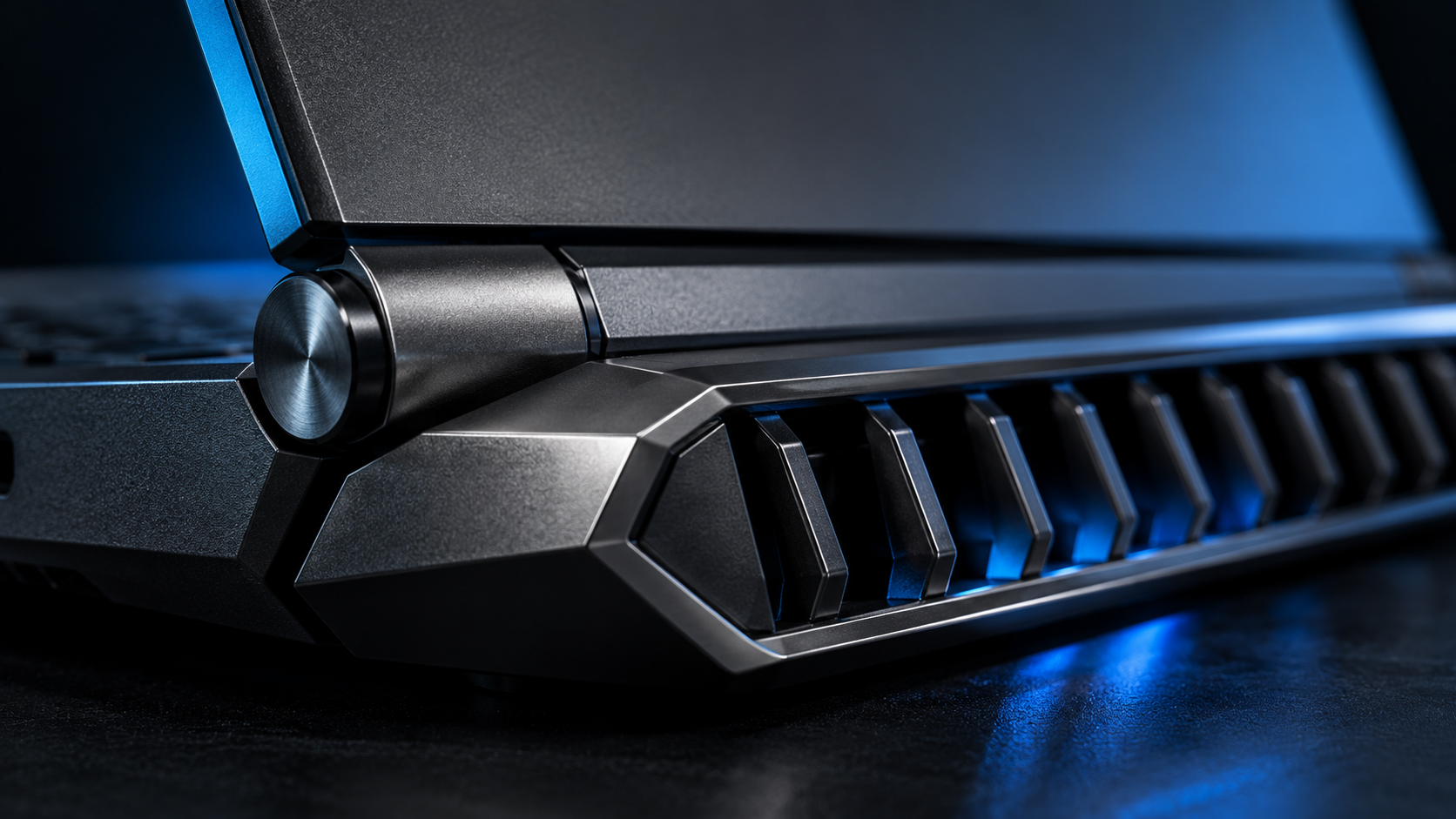
– Toz birikimi: Fanlar ve soğutucu kanallar tozla tıkanır, hava akışı azalır.
– Termal macun kuruması: İşlemci ve GPU üzerindeki termal macun zamanla katılaşır, ısı transferi bozulur.
– Yetersiz havalandırma: Laptopu yumuşak yüzeylerde kullanmak (yatak, battaniye) hava girişini engeller.
– Yüksek ortam sıcaklığı: Yaz aylarında veya havasız odalarda laptop daha çabuk ısınır.
– Arka planda çalışan gereksiz yazılımlar: CPU ve GPU’yu gereksiz yere meşgul eder.
Adım 1: Sıcaklık Değerlerini Kontrol Edin
Önce sorunun ne kadar ciddi olduğunu bilmelisin. HWMonitor, Core Temp veya MSI Afterburner gibi ücretsiz yazılımlarla işlemci ve GPU sıcaklıklarını ölç. Oyun oynarken 85-90°C altı normal, 95°C üstü tehlike çanları. Boşta ise 40-60°C arası ideal.
Adım 2: Laptopu Temizleyin
Toz, ısınmanın bir numaralı düşmanı. 3-6 ayda bir temizlik önerilir. Nasıl yapılır?
– Laptopu kapatın ve fişi çekin.
– Varsa bataryayı çıkarın.
– Alt kapağı açmak için uygun tornavidayı kullanın (garanti durumuna dikkat).
– Fan kanatlarını ve soğutucu kanalları basınçlı hava ile temizleyin. Fazla yaklaştırmayın, fan dönebilir.
– Toz fırçası veya pamuklu çubukla ince birikintileri alın.
– Dikkat: Kimyasal temizleyici veya su kullanmayın.
Eğer temizlik konusunda tecrübeniz yoksa, bir bilgisayarcıya yaptırmanız daha güvenli olur. Sık yapılan hata: fanı döndürerek hava üflemek ters voltaj yaratabilir.
Adım 3: Termal Macunu Yenileyin
Temizlik işe yaramadıysa sıra termal macunda. Her 1-2 yılda bir değiştirmek iyi olur. İşlem:
– Soğutucu bloğu sökün (vidaları sırayla gevşetin).
– Eski macunu izopropil alkol ve kağıt havluyla temizleyin.
– İşlemci ve GPU yüzeylerine bezelye tanesi kadar yeni macun sürün (Arctic MX-4, Thermal Grizzly Kryonaut gibi kaliteli markalar).
– Soğutucuyu doğru konumda yerleştirin ve vidaları çapraz sıkın.
– Fazla macun sürmekten kaçının, aksi halde kısa devre yapabilir.
Adım 4: Undervolt Uygulayın
Özellikle Intel işlemciler için undervolt, voltaj düşürerek ısıyı azaltır. Throttlestop veya Intel XTU ile yapılır. Adımlar:
– Throttlestop’u indirin ve yönetici olarak çalıştırın.
– FIVR bölümünde CPU Core ve Cache voltajını -50mV ile -100mV arasında düşürün.
– Stabilite testi yapın (Cinebench veya Prime95). Çökme olursa voltajı artırın.
– Bu işlem performansı korurken sıcaklığı 5-10°C düşürebilir.
Adım 5: Soğutma Pedi Kullanın
Pasif soğutma pedleri (yükseklik sağlayan) hava akışını artırır. Aktif soğutma pedleri (fanlı) daha etkilidir. Laptopun hava girişine uygun model seçin. Bazı pedler metal yüzeyli olup ısıyı da iletir. Özellikle oyun oynarken altını havalandırmak çok önemli.
Adım 6: Güç Ayarlarını Optimize Edin
Windows güç planını dengeli veya yüksek performansta kullanın. Ancak işlemci maksimum gücünü %99’a çekmek (gelişmiş ayarlar) turbo boost’u kapatarak ısıyı azaltır. Oyun oynarken FPS kaybı olabilir, ama stabilite kazanırsınız. Ayrıca arka planda gereksiz uygulamaları kapatın, başlangıç programlarını temizleyin.
Adım 7: BIOS Güncellemesi ve Fan Eğrisi
Bazı laptop üreticileri (MSI, Asus, Lenovo) BIOS güncellemeleriyle fan hızlarını ve güç yönetimini iyileştirir. Ayrıca kendi yazılımlarıyla (MSI Dragon Center, Lenovo Vantage) fan eğrisini manuel ayarlayabilirsiniz. Fanları daha yüksek devirde çalıştırmak ısıyı düşürür, ama sesi artırır.
Sık Yapılan Hatalar
– Düşük kaliteli termal macun kullanmak veya çok sürmek.
– Laptopu temizlerken fanı elinizle çevirmek.
– Soğutucuyu yanlış takarak işlemciye tam basmamak.
– Laptopu kapatmadan temizliğe başlamak (kısa devre riski).
– Basınçlı havayı fan kanatlarına dik tutup döndürmek (yatak hasarı).
SSS
S: Laptop ısınınca neden performans düşüyor?
C: Termal throttling denilen koruma mekanizması çalışır, saat hızları düşer.
S: Soğutma pedi gerçekten işe yarar mı?
C: Evet, özellikle hava girişi alt tarafta olan laptoplar için etkili. Metal yüzeyli pasif pedler de faydalı.
S: Termal macun ne sıklıkla değişmeli?
C: 1-2 yılda bir veya sıcaklıklar aniden yükseldiğinde.
S: Undervolt garantiyi bozar mı?
C: Genelde bozmaz, ama anakart veya işlemci arızası durumunda kanıtlanması zor. Yine de dikkatli olun.
Son Söz
Laptop ısınması çözümsüz değil. Önce temizlik, sonra termal macun, undervolt ve soğutma pedi ile büyük oranda düzeltebilirsiniz. Eğer hala 95°C üstünde çalışıyorsa, donanımsal bir arıza (fan bozuk, heatpipe hasarlı) olabilir. Bu durumda teknik servis şart.
#ısınma #laptop #soğutma #performans #oyun
0 yorum
Test sürümünde yeni yorumlar kapalıdır.