
Son Haberler

.com

arenaturka

Arama yap...

Oyun tutkunlarının buluşma noktası

Crack

Minecraft Hataları ve Çözüm Rehberi
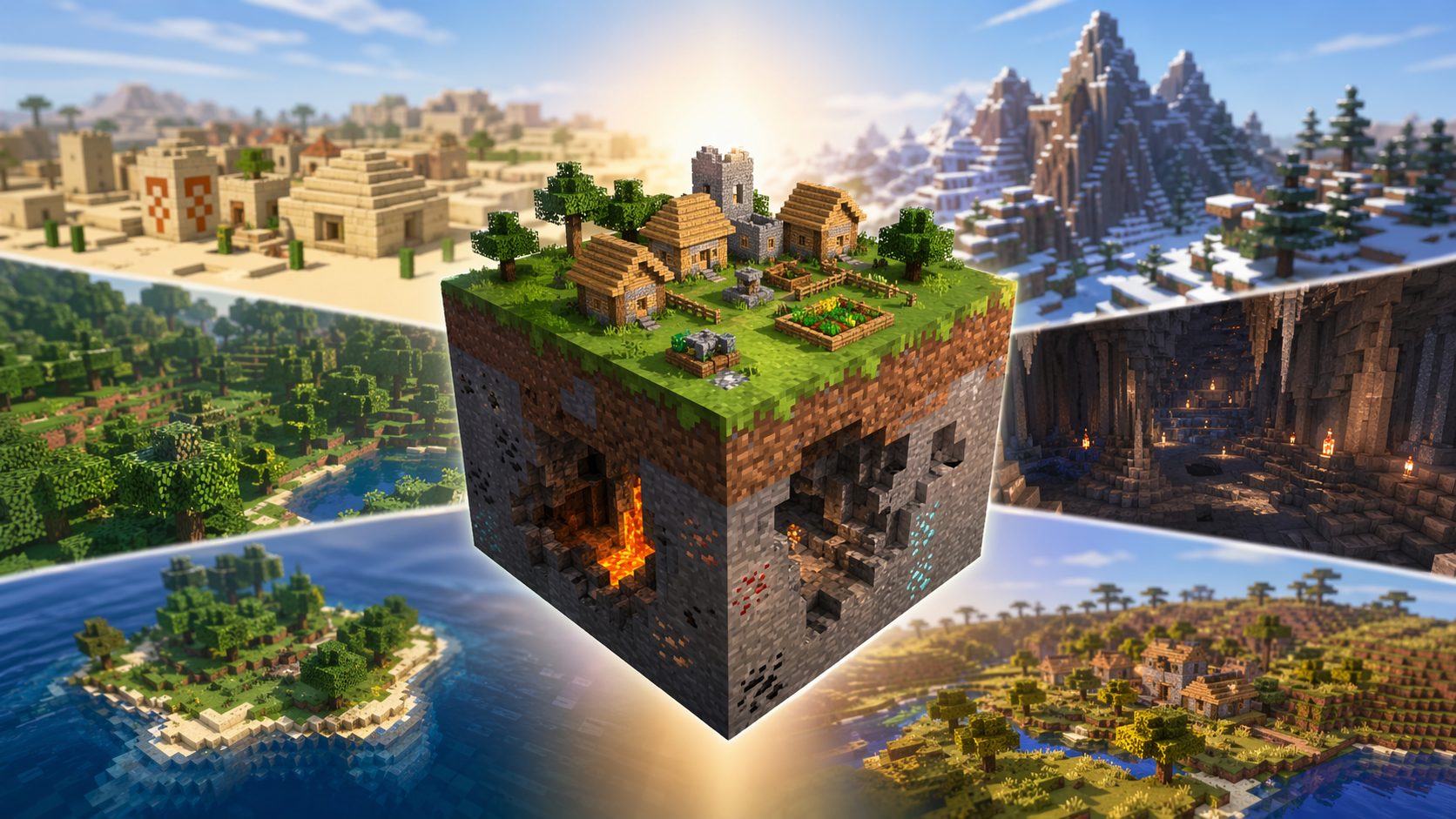
Minecraft Hataları ve Çözüm RehberiMinecraft bazen basit bir oyun gibi görünse de arka tarafta Java, ekran kartı sürücüsü, launcher, Microsoft…

Drayko

Yazar

7 dakika ·

1.313 kelime

Minecraft Hataları ve Çözüm Rehberi

Mesaj görseli

Minecraft bazen basit bir oyun gibi görünse de arka tarafta Java, ekran kartı sürücüsü, launcher, Microsoft hesabı, modlar, sunucu bağlantısı ve oyun dosyaları aynı anda çalışıyor. Bu yüzden hata aldığında sorun tek bir yerden çıkmayabilir. Özellikle #MinecraftJava tarafında Exit Code 1, OpenGL hatası, launcher açılmaması, mod çakışması ve sunucuya bağlanamama gibi problemler oldukça yaygın.

Sorunu çözmeye başlamadan önce hatanın ne zaman çıktığını ayırmak önemli. Oyun hiç açılmıyorsa launcher, Java veya ekran kartı sürücüsü tarafına bakmak gerekir. Dünya açılırken çöküyorsa kayıt dosyası, mod veya kaynak paketi sorunlu olabilir. Sunucuya girerken hata alıyorsan bağlantı, sürüm uyumsuzluğu veya hesap doğrulaması öne çıkar.

1. Minecraft açılmıyor

Minecraft Launcher açılıyor ama oyun başlamıyorsa genelde bozuk dosya, eksik Java bileşeni, sürücü sorunu veya arka planda takılı kalmış işlem vardır.

  • Bilgisayarı yeniden başlat ve Minecraft Launcherı tekrar aç.
  • Görev Yöneticisi üzerinden Minecraft, Java ve launcher ile ilgili açık işlemleri kapat.
  • Launcher üzerinden oyunun kurulu olduğu profili kontrol et.
  • Ekran kartı sürücünü güncelle.
  • Mod kullanıyorsan oyunu modsuz bir profil ile çalıştırmayı dene.

Minecraft Java Edition oynuyorsan Java sürümü de önemli. Yeni Minecraft sürümleri genelde kendi Java paketini launcher üzerinden kullanır. Eski sürümlerde veya özel launcher profillerinde yanlış Java yolu seçildiyse oyun hiç açılmayabilir.

2. Exit Code 1 hatası

Exit Code 1, Minecraftın en sinir bozucu hatalarından biri çünkü tek bir nedeni yoktur. Genelde mod, Java ayarı, ekran kartı sürücüsü, bozuk profil veya yanlış başlatma argümanı yüzünden ortaya çıkar. #Minecraft tarafında en sık görülen çökme kodlarından biridir.

  • Modları geçici olarak kaldır ve oyunu vanilla olarak başlat.
  • Forge, Fabric veya Quilt kullanıyorsan loader sürümünün Minecraft sürümüyle uyumlu olduğundan emin ol.
  • Launcher ayarlarında özel Java argümanları varsa sıfırla.
  • Ekran kartı sürücüsünü güncelle.
  • Aynı sürüm için yeni bir profil oluştur ve oyunu tekrar başlat.

Modlu oynuyorsan en pratik yöntem mods klasörünü geçici olarak masaüstüne taşımaktır. Oyun açılırsa sorun modlardan biridir. Daha sonra modları küçük gruplar halinde geri ekleyerek hangisinin çökme yaptığını bulabilirsin.

3. GLFW Error 65542 ve OpenGL hatası

Bu hata genellikle ekran kartı sürücüsü veya OpenGL desteği ile ilgilidir. Minecraft Java Edition, grafik tarafında OpenGL kullandığı için eski, bozuk veya yanlış ekran kartı sürücüsü oyunun açılmasını engelleyebilir.

  • NVIDIA, AMD veya Intel ekran kartı sürücünü resmi uygulama ya da üretici sitesi üzerinden güncelle.
  • Windowsun otomatik kurduğu temel sürücüye güvenme, üretici sürücüsünü kur.
  • Laptop kullanıyorsan oyunu harici ekran kartı ile çalışacak şekilde ayarla.
  • Eski bir bilgisayar kullanıyorsan oynadığın Minecraft sürümünün sisteminle uyumlu olup olmadığını kontrol et.

Bu hata özellikle eski Intel dahili ekran kartlarında görülebilir. Yeni Minecraft sürümleri daha güncel grafik desteği istediği için çok eski cihazlarda eski bir Minecraft sürümüyle oynamak daha stabil olabilir.

4. Minecraft Launcher açılmıyor

Launcher hiç açılmıyorsa sorun Microsoft Store, Xbox uygulaması, oturum, bozuk launcher dosyası veya Windows hizmetlerinden kaynaklanabilir.

  • Microsoft Store ve Xbox uygulamasında aynı hesapla oturum açtığını kontrol et.
  • Minecraft Launcherı güncelle veya kaldırıp yeniden kur.
  • Windows tarih ve saat ayarlarının doğru olduğundan emin ol.
  • Microsoft Store önbelleğini temizle.
  • Antivirüs veya güvenlik duvarının launcherı engellemediğini kontrol et.

Launcher açılıyor ama hesap görünmüyorsa Microsoft oturumunu kapatıp tekrar giriş yapmak çoğu zaman işe yarar. Özellikle hesap değiştirildiğinde veya Game Pass aboneliği kullanıldığında lisans doğrulaması takılabilir.

5. Minecraft sunucuya bağlanmıyor

Sunucuya girerken Connection timed out, Failed to connect to server, Internal Exception veya Disconnected hatası alıyorsan sorun sadece sende olmayabilir. Sunucu sürümü, internet bağlantısı, DNS, mod paketi veya whitelist durumu da kontrol edilmeli.

  • Sunucunun açık olduğundan emin ol.
  • Minecraft sürümünün sunucu sürümüyle aynı olup olmadığını kontrol et.
  • Modlu sunucuysa aynı modların ve aynı sürümlerin sende de kurulu olması gerekir.
  • Modemi yeniden başlat.
  • DNS ayarlarını değiştirip tekrar dene.
  • VPN kullanıyorsan kapat, bazı sunucular VPN bağlantılarını engelleyebilir.

Bedrock tarafında arkadaş dünyasına bağlanamıyorsan Xbox gizlilik ayarları da önemlidir. Multiplayer izni kapalıysa oyun bağlantıyı doğrudan engelleyebilir. #MinecraftBedrock oynayanlarda bu durum özellikle çocuk hesaplarında daha sık görülür.

6. Internal Exception hatası

Internal Exception hatası genelde bağlantı sırasında veri alışverişi bozulduğunda çıkar. Sunucu ile istemci arasında sürüm, mod, bağlantı veya paket uyumsuzluğu olabilir.

  • Sunucuya uygun Minecraft sürümünü kullan.
  • Modlu sunucuda eksik veya fazla mod olmadığını kontrol et.
  • Resource pack zorunluysa paketin doğru indirildiğinden emin ol.
  • İnternet bağlantısını kablolu bağlantı ile test et.
  • Sunucu tarafında bakım veya yoğunluk olup olmadığını kontrol et.

Bu hata sadece tek bir sunucuda oluyorsa büyük ihtimalle sorun sunucu ayarı, mod paketi veya oyuncu verinle ilgilidir. Tüm sunucularda oluyorsa bağlantı ve oyun dosyalarına bakmak daha mantıklı olur.

7. Minecraft düşük FPS ve kasma sorunu

Minecraft kareli grafikleri yüzünden hafif bir oyun gibi görünür ama yüksek görüş mesafesi, shader, modlar, büyük dünyalar ve kalabalık sunucular performansı ciddi şekilde düşürebilir.

  • Render Distance değerini düşür.
  • Simulation Distance değerini azalt.
  • Shader kullanıyorsan kapatıp test et.
  • VSync ayarını kapat veya monitörüne göre yeniden ayarla.
  • Arka planda açık tarayıcı, kayıt programı ve gereksiz uygulamaları kapat.
  • OptiFine, Sodium veya benzeri performans modlarını doğru sürümle kullan.

Modlu paketlerde RAM ayarı da önemlidir. Çok az RAM verirsen oyun takılır, çok fazla RAM verirsen sistemin geri kalanı zorlanabilir. Orta seviye mod paketleri için genelde 4 GB ile 6 GB arası ayrılmış RAM daha dengeli çalışır. Büyük mod paketlerinde bu değer daha yüksek gerekebilir.

8. Out of Memory hatası

Out of Memory, oyuna ayrılan belleğin yetmediği anlamına gelir. Bu hata özellikle büyük mod paketlerinde, shader kullanımında veya uzun süre açık kalan dünyalarda görülür.

  • Launcher profil ayarlarından Minecrafta ayrılan RAM miktarını artır.
  • Bilgisayarında yeterli fiziksel RAM olduğundan emin ol.
  • Aynı anda çok fazla uygulama açık bırakma.
  • Gereksiz modları kaldır.
  • Texture pack çözünürlüğünü düşür.

Sistemde 8 GB RAM varsa Minecrafta 6 GB veya 7 GB ayırmak iyi fikir değildir. Windows ve diğer uygulamalar da bellek kullanır. Dengeli ayar yapmak, maksimum değeri kör şekilde yükseltmekten daha iyi sonuç verir.

9. Modlar oyunu çökertiyor

#ModluMinecraft oynarken en sık yapılan hata, farklı Minecraft sürümlerine ait modları aynı klasöre atmaktır. Forge modu Fabric ile, Fabric modu Forge ile çalışmaz. Aynı şekilde 1.20.1 için hazırlanmış bir mod 1.21 sürümünde sorunsuz çalışmak zorunda değildir.

  • Her modun Minecraft sürümünü kontrol et.
  • Forge, Fabric veya Quilt gereksinimini doğru seç.
  • Modların bağımlılıklarını kurduğundan emin ol.
  • Crash report dosyasındaki ilk hata veren mod adını kontrol et.
  • Modları tek tek veya küçük gruplar halinde deneyerek sorunlu olanı bul.

Mod paketlerinde aynı işi yapan iki mod bazen çakışabilir. Özellikle performans, dünya üretimi, arayüz ve envanter düzenleme modlarında uyumsuzluk daha sık görülür.

10. Dünya açılmıyor veya yükleme ekranında kalıyor

Bir dünya açılmıyorsa kayıt dosyası bozulmuş olabilir, mod kaldırıldığı için dünya eksik bloklara takılmış olabilir ya da texture pack yükleme sırasında sorun çıkarıyor olabilir.

  • Önce saves klasörünün yedeğini al.
  • Oyunu modsuz açmadan önce dünyanın modlara bağlı olup olmadığını düşün.
  • Kaynak paketini kapatıp tekrar dene.
  • Dünya dosyasını farklı bir profil ile açmayı dene.
  • Son eklediğin modları kaldırıp test et.

Modlu bir dünyada modları rastgele silmek kayıt dosyasını daha da bozabilir. Özellikle yeni blok, biyom, yaratık veya eşya ekleyen modlar kaldırıldığında dünya yüklenirken hata verebilir.

11. Minecraft ses gelmiyor

Ses sorunu basit görünür ama bazen oyun içi ayarlardan değil Windows ses çıkışından kaynaklanır.

  • Oyun içi ses ayarlarında Master Volume değerini kontrol et.
  • Windows ses karıştırıcısında Minecraftın kısık olmadığından emin ol.
  • Kulaklık veya hoparlör çıkış cihazını doğru seç.
  • F3 ve T tuşlarıyla resource pack yenilemeyi dene.
  • Oyunu kapatıp ses cihazını taktıktan sonra tekrar aç.

Bluetooth kulaklık kullanıyorsan oyun açıldıktan sonra bağlantı değiştiğinde Minecraft bazen sesi eski cihaza göndermeye devam edebilir. Bu durumda oyunu yeniden başlatmak en hızlı çözümdür.

12. Skin görünmüyor

Skin görünmüyorsa hesap doğrulama, internet bağlantısı, launcher oturumu veya sunucu ayarı etkili olabilir.

  • Minecraft hesabında skinin doğru yüklendiğini kontrol et.
  • Launcherda oturumu kapatıp tekrar giriş yap.
  • Sunucuda online mode kapalıysa skinler düzgün görünmeyebilir.
  • Bedrock ve Java skin sistemlerinin farklı olduğunu unutma.

Bazı sunucular kendi skin eklentilerini kullanır. Bu yüzden skinin tek oyunculu dünyada görünürken sunucuda görünmemesi normal olabilir.

13. Dosyaları tamamen sıfırlama yöntemi

Hiçbir çözüm işe yaramıyorsa temiz kurulum denenebilir. Ancak bunu yapmadan önce dünyalarını yedeklemek şart.

  • saves klasörünü yedekle.
  • screenshots klasörünü yedekle.
  • resourcepacks ve mods klasörlerini ayrıca sakla.
  • Launcherı kaldır.
  • Minecraft klasörünü temizle.
  • Launcherı yeniden kur ve oyunu temiz profil ile başlat.

Temiz kurulumdan sonra önce vanilla oyunu test et. Oyun sorunsuz açılıyorsa modları, shaderları ve kaynak paketlerini yavaş yavaş geri eklemek en doğru yoldur.

Hızlı kontrol listesi

  • Hata sadece modlu oyunda mı oluyor?
  • Aynı sürüm vanilla olarak açılıyor mu?
  • Ekran kartı sürücüsü güncel mi?
  • Launcher ve Microsoft hesabı doğru çalışıyor mu?
  • Sunucuya doğru Minecraft sürümüyle mi giriyorsun?
  • Crash report dosyasında hangi mod veya dosya adı geçiyor?
  • Sorun son yüklediğin mod, shader veya texture packten sonra mı başladı?

Minecraft hatalarında en sağlıklı yaklaşım rastgele dosya silmek değil, sorunu katman katman ayırmaktır. Önce vanilla oyun, sonra sürüm, sonra launcher, sonra sürücü, sonra modlar kontrol edilmeli. Böyle ilerlediğinde hem çökme nedenini daha hızlı bulursun hem de dünyalarını gereksiz yere riske atmazsın. #TeknikDestek konularında crash report ve kullanılan sürüm bilgisi paylaşıldığında çözüm bulmak çok daha kolay olur.


0 yorum

Test sürümünde yeni yorumlar kapalıdır.

© 2026 ArenaTurka
Sayfa 0,121 saniyede 22 sorgu ile oluşturuldu.

Son Haberler

.com

arenaturka

Arama yap...

Oyun tutkunlarının buluşma noktası

Crack

Minecraft Hataları ve Çözüm Rehberi

Minecraft Hataları ve Çözüm RehberiMinecraft bazen basit bir oyun gibi görünse de arka tarafta Java, ekran kartı sürücüsü, launcher, Microsoft…

Drayko

Yazar

7 dakika ·

1.313 kelime

Minecraft Hataları ve Çözüm Rehberi

Mesaj görseli

Minecraft bazen basit bir oyun gibi görünse de arka tarafta Java, ekran kartı sürücüsü, launcher, Microsoft hesabı, modlar, sunucu bağlantısı ve oyun dosyaları aynı anda çalışıyor. Bu yüzden hata aldığında sorun tek bir yerden çıkmayabilir. Özellikle #MinecraftJava tarafında Exit Code 1, OpenGL hatası, launcher açılmaması, mod çakışması ve sunucuya bağlanamama gibi problemler oldukça yaygın.

Sorunu çözmeye başlamadan önce hatanın ne zaman çıktığını ayırmak önemli. Oyun hiç açılmıyorsa launcher, Java veya ekran kartı sürücüsü tarafına bakmak gerekir. Dünya açılırken çöküyorsa kayıt dosyası, mod veya kaynak paketi sorunlu olabilir. Sunucuya girerken hata alıyorsan bağlantı, sürüm uyumsuzluğu veya hesap doğrulaması öne çıkar.

1. Minecraft açılmıyor

Minecraft Launcher açılıyor ama oyun başlamıyorsa genelde bozuk dosya, eksik Java bileşeni, sürücü sorunu veya arka planda takılı kalmış işlem vardır.

  • Bilgisayarı yeniden başlat ve Minecraft Launcherı tekrar aç.
  • Görev Yöneticisi üzerinden Minecraft, Java ve launcher ile ilgili açık işlemleri kapat.
  • Launcher üzerinden oyunun kurulu olduğu profili kontrol et.
  • Ekran kartı sürücünü güncelle.
  • Mod kullanıyorsan oyunu modsuz bir profil ile çalıştırmayı dene.

Minecraft Java Edition oynuyorsan Java sürümü de önemli. Yeni Minecraft sürümleri genelde kendi Java paketini launcher üzerinden kullanır. Eski sürümlerde veya özel launcher profillerinde yanlış Java yolu seçildiyse oyun hiç açılmayabilir.

2. Exit Code 1 hatası

Exit Code 1, Minecraftın en sinir bozucu hatalarından biri çünkü tek bir nedeni yoktur. Genelde mod, Java ayarı, ekran kartı sürücüsü, bozuk profil veya yanlış başlatma argümanı yüzünden ortaya çıkar. #Minecraft tarafında en sık görülen çökme kodlarından biridir.

  • Modları geçici olarak kaldır ve oyunu vanilla olarak başlat.
  • Forge, Fabric veya Quilt kullanıyorsan loader sürümünün Minecraft sürümüyle uyumlu olduğundan emin ol.
  • Launcher ayarlarında özel Java argümanları varsa sıfırla.
  • Ekran kartı sürücüsünü güncelle.
  • Aynı sürüm için yeni bir profil oluştur ve oyunu tekrar başlat.

Modlu oynuyorsan en pratik yöntem mods klasörünü geçici olarak masaüstüne taşımaktır. Oyun açılırsa sorun modlardan biridir. Daha sonra modları küçük gruplar halinde geri ekleyerek hangisinin çökme yaptığını bulabilirsin.

3. GLFW Error 65542 ve OpenGL hatası

Bu hata genellikle ekran kartı sürücüsü veya OpenGL desteği ile ilgilidir. Minecraft Java Edition, grafik tarafında OpenGL kullandığı için eski, bozuk veya yanlış ekran kartı sürücüsü oyunun açılmasını engelleyebilir.

  • NVIDIA, AMD veya Intel ekran kartı sürücünü resmi uygulama ya da üretici sitesi üzerinden güncelle.
  • Windowsun otomatik kurduğu temel sürücüye güvenme, üretici sürücüsünü kur.
  • Laptop kullanıyorsan oyunu harici ekran kartı ile çalışacak şekilde ayarla.
  • Eski bir bilgisayar kullanıyorsan oynadığın Minecraft sürümünün sisteminle uyumlu olup olmadığını kontrol et.

Bu hata özellikle eski Intel dahili ekran kartlarında görülebilir. Yeni Minecraft sürümleri daha güncel grafik desteği istediği için çok eski cihazlarda eski bir Minecraft sürümüyle oynamak daha stabil olabilir.

4. Minecraft Launcher açılmıyor

Launcher hiç açılmıyorsa sorun Microsoft Store, Xbox uygulaması, oturum, bozuk launcher dosyası veya Windows hizmetlerinden kaynaklanabilir.

  • Microsoft Store ve Xbox uygulamasında aynı hesapla oturum açtığını kontrol et.
  • Minecraft Launcherı güncelle veya kaldırıp yeniden kur.
  • Windows tarih ve saat ayarlarının doğru olduğundan emin ol.
  • Microsoft Store önbelleğini temizle.
  • Antivirüs veya güvenlik duvarının launcherı engellemediğini kontrol et.

Launcher açılıyor ama hesap görünmüyorsa Microsoft oturumunu kapatıp tekrar giriş yapmak çoğu zaman işe yarar. Özellikle hesap değiştirildiğinde veya Game Pass aboneliği kullanıldığında lisans doğrulaması takılabilir.

5. Minecraft sunucuya bağlanmıyor

Sunucuya girerken Connection timed out, Failed to connect to server, Internal Exception veya Disconnected hatası alıyorsan sorun sadece sende olmayabilir. Sunucu sürümü, internet bağlantısı, DNS, mod paketi veya whitelist durumu da kontrol edilmeli.

  • Sunucunun açık olduğundan emin ol.
  • Minecraft sürümünün sunucu sürümüyle aynı olup olmadığını kontrol et.
  • Modlu sunucuysa aynı modların ve aynı sürümlerin sende de kurulu olması gerekir.
  • Modemi yeniden başlat.
  • DNS ayarlarını değiştirip tekrar dene.
  • VPN kullanıyorsan kapat, bazı sunucular VPN bağlantılarını engelleyebilir.

Bedrock tarafında arkadaş dünyasına bağlanamıyorsan Xbox gizlilik ayarları da önemlidir. Multiplayer izni kapalıysa oyun bağlantıyı doğrudan engelleyebilir. #MinecraftBedrock oynayanlarda bu durum özellikle çocuk hesaplarında daha sık görülür.

6. Internal Exception hatası

Internal Exception hatası genelde bağlantı sırasında veri alışverişi bozulduğunda çıkar. Sunucu ile istemci arasında sürüm, mod, bağlantı veya paket uyumsuzluğu olabilir.

  • Sunucuya uygun Minecraft sürümünü kullan.
  • Modlu sunucuda eksik veya fazla mod olmadığını kontrol et.
  • Resource pack zorunluysa paketin doğru indirildiğinden emin ol.
  • İnternet bağlantısını kablolu bağlantı ile test et.
  • Sunucu tarafında bakım veya yoğunluk olup olmadığını kontrol et.

Bu hata sadece tek bir sunucuda oluyorsa büyük ihtimalle sorun sunucu ayarı, mod paketi veya oyuncu verinle ilgilidir. Tüm sunucularda oluyorsa bağlantı ve oyun dosyalarına bakmak daha mantıklı olur.

7. Minecraft düşük FPS ve kasma sorunu

Minecraft kareli grafikleri yüzünden hafif bir oyun gibi görünür ama yüksek görüş mesafesi, shader, modlar, büyük dünyalar ve kalabalık sunucular performansı ciddi şekilde düşürebilir.

  • Render Distance değerini düşür.
  • Simulation Distance değerini azalt.
  • Shader kullanıyorsan kapatıp test et.
  • VSync ayarını kapat veya monitörüne göre yeniden ayarla.
  • Arka planda açık tarayıcı, kayıt programı ve gereksiz uygulamaları kapat.
  • OptiFine, Sodium veya benzeri performans modlarını doğru sürümle kullan.

Modlu paketlerde RAM ayarı da önemlidir. Çok az RAM verirsen oyun takılır, çok fazla RAM verirsen sistemin geri kalanı zorlanabilir. Orta seviye mod paketleri için genelde 4 GB ile 6 GB arası ayrılmış RAM daha dengeli çalışır. Büyük mod paketlerinde bu değer daha yüksek gerekebilir.

8. Out of Memory hatası

Out of Memory, oyuna ayrılan belleğin yetmediği anlamına gelir. Bu hata özellikle büyük mod paketlerinde, shader kullanımında veya uzun süre açık kalan dünyalarda görülür.

  • Launcher profil ayarlarından Minecrafta ayrılan RAM miktarını artır.
  • Bilgisayarında yeterli fiziksel RAM olduğundan emin ol.
  • Aynı anda çok fazla uygulama açık bırakma.
  • Gereksiz modları kaldır.
  • Texture pack çözünürlüğünü düşür.

Sistemde 8 GB RAM varsa Minecrafta 6 GB veya 7 GB ayırmak iyi fikir değildir. Windows ve diğer uygulamalar da bellek kullanır. Dengeli ayar yapmak, maksimum değeri kör şekilde yükseltmekten daha iyi sonuç verir.

9. Modlar oyunu çökertiyor

#ModluMinecraft oynarken en sık yapılan hata, farklı Minecraft sürümlerine ait modları aynı klasöre atmaktır. Forge modu Fabric ile, Fabric modu Forge ile çalışmaz. Aynı şekilde 1.20.1 için hazırlanmış bir mod 1.21 sürümünde sorunsuz çalışmak zorunda değildir.

  • Her modun Minecraft sürümünü kontrol et.
  • Forge, Fabric veya Quilt gereksinimini doğru seç.
  • Modların bağımlılıklarını kurduğundan emin ol.
  • Crash report dosyasındaki ilk hata veren mod adını kontrol et.
  • Modları tek tek veya küçük gruplar halinde deneyerek sorunlu olanı bul.

Mod paketlerinde aynı işi yapan iki mod bazen çakışabilir. Özellikle performans, dünya üretimi, arayüz ve envanter düzenleme modlarında uyumsuzluk daha sık görülür.

10. Dünya açılmıyor veya yükleme ekranında kalıyor

Bir dünya açılmıyorsa kayıt dosyası bozulmuş olabilir, mod kaldırıldığı için dünya eksik bloklara takılmış olabilir ya da texture pack yükleme sırasında sorun çıkarıyor olabilir.

  • Önce saves klasörünün yedeğini al.
  • Oyunu modsuz açmadan önce dünyanın modlara bağlı olup olmadığını düşün.
  • Kaynak paketini kapatıp tekrar dene.
  • Dünya dosyasını farklı bir profil ile açmayı dene.
  • Son eklediğin modları kaldırıp test et.

Modlu bir dünyada modları rastgele silmek kayıt dosyasını daha da bozabilir. Özellikle yeni blok, biyom, yaratık veya eşya ekleyen modlar kaldırıldığında dünya yüklenirken hata verebilir.

11. Minecraft ses gelmiyor

Ses sorunu basit görünür ama bazen oyun içi ayarlardan değil Windows ses çıkışından kaynaklanır.

  • Oyun içi ses ayarlarında Master Volume değerini kontrol et.
  • Windows ses karıştırıcısında Minecraftın kısık olmadığından emin ol.
  • Kulaklık veya hoparlör çıkış cihazını doğru seç.
  • F3 ve T tuşlarıyla resource pack yenilemeyi dene.
  • Oyunu kapatıp ses cihazını taktıktan sonra tekrar aç.

Bluetooth kulaklık kullanıyorsan oyun açıldıktan sonra bağlantı değiştiğinde Minecraft bazen sesi eski cihaza göndermeye devam edebilir. Bu durumda oyunu yeniden başlatmak en hızlı çözümdür.

12. Skin görünmüyor

Skin görünmüyorsa hesap doğrulama, internet bağlantısı, launcher oturumu veya sunucu ayarı etkili olabilir.

  • Minecraft hesabında skinin doğru yüklendiğini kontrol et.
  • Launcherda oturumu kapatıp tekrar giriş yap.
  • Sunucuda online mode kapalıysa skinler düzgün görünmeyebilir.
  • Bedrock ve Java skin sistemlerinin farklı olduğunu unutma.

Bazı sunucular kendi skin eklentilerini kullanır. Bu yüzden skinin tek oyunculu dünyada görünürken sunucuda görünmemesi normal olabilir.

13. Dosyaları tamamen sıfırlama yöntemi

Hiçbir çözüm işe yaramıyorsa temiz kurulum denenebilir. Ancak bunu yapmadan önce dünyalarını yedeklemek şart.

  • saves klasörünü yedekle.
  • screenshots klasörünü yedekle.
  • resourcepacks ve mods klasörlerini ayrıca sakla.
  • Launcherı kaldır.
  • Minecraft klasörünü temizle.
  • Launcherı yeniden kur ve oyunu temiz profil ile başlat.

Temiz kurulumdan sonra önce vanilla oyunu test et. Oyun sorunsuz açılıyorsa modları, shaderları ve kaynak paketlerini yavaş yavaş geri eklemek en doğru yoldur.

Hızlı kontrol listesi

  • Hata sadece modlu oyunda mı oluyor?
  • Aynı sürüm vanilla olarak açılıyor mu?
  • Ekran kartı sürücüsü güncel mi?
  • Launcher ve Microsoft hesabı doğru çalışıyor mu?
  • Sunucuya doğru Minecraft sürümüyle mi giriyorsun?
  • Crash report dosyasında hangi mod veya dosya adı geçiyor?
  • Sorun son yüklediğin mod, shader veya texture packten sonra mı başladı?

Minecraft hatalarında en sağlıklı yaklaşım rastgele dosya silmek değil, sorunu katman katman ayırmaktır. Önce vanilla oyun, sonra sürüm, sonra launcher, sonra sürücü, sonra modlar kontrol edilmeli. Böyle ilerlediğinde hem çökme nedenini daha hızlı bulursun hem de dünyalarını gereksiz yere riske atmazsın. #TeknikDestek konularında crash report ve kullanılan sürüm bilgisi paylaşıldığında çözüm bulmak çok daha kolay olur.

0 yorum

Test sürümünde yeni yorumlar kapalıdır.

© 2026 ArenaTurka
Sayfa 0,121 saniyede 22 sorgu ile oluşturuldu.

Minecraft Hataları ve Çözüm Rehberi

Minecraft Hataları ve Çözüm RehberiMinecraft bazen basit bir oyun gibi görünse de arka tarafta Java, ekran kartı sürücüsü, launcher, Microsoft…

Drayko

Yazar

Minecraft Hataları ve Çözüm Rehberi

Mesaj görseli

Minecraft bazen basit bir oyun gibi görünse de arka tarafta Java, ekran kartı sürücüsü, launcher, Microsoft hesabı, modlar, sunucu bağlantısı ve oyun dosyaları aynı anda çalışıyor. Bu yüzden hata aldığında sorun tek bir yerden çıkmayabilir. Özellikle #MinecraftJava tarafında Exit Code 1, OpenGL hatası, launcher açılmaması, mod çakışması ve sunucuya bağlanamama gibi problemler oldukça yaygın.

Sorunu çözmeye başlamadan önce hatanın ne zaman çıktığını ayırmak önemli. Oyun hiç açılmıyorsa launcher, Java veya ekran kartı sürücüsü tarafına bakmak gerekir. Dünya açılırken çöküyorsa kayıt dosyası, mod veya kaynak paketi sorunlu olabilir. Sunucuya girerken hata alıyorsan bağlantı, sürüm uyumsuzluğu veya hesap doğrulaması öne çıkar.

1. Minecraft açılmıyor

Minecraft Launcher açılıyor ama oyun başlamıyorsa genelde bozuk dosya, eksik Java bileşeni, sürücü sorunu veya arka planda takılı kalmış işlem vardır.

  • Bilgisayarı yeniden başlat ve Minecraft Launcherı tekrar aç.
  • Görev Yöneticisi üzerinden Minecraft, Java ve launcher ile ilgili açık işlemleri kapat.
  • Launcher üzerinden oyunun kurulu olduğu profili kontrol et.
  • Ekran kartı sürücünü güncelle.
  • Mod kullanıyorsan oyunu modsuz bir profil ile çalıştırmayı dene.

Minecraft Java Edition oynuyorsan Java sürümü de önemli. Yeni Minecraft sürümleri genelde kendi Java paketini launcher üzerinden kullanır. Eski sürümlerde veya özel launcher profillerinde yanlış Java yolu seçildiyse oyun hiç açılmayabilir.

2. Exit Code 1 hatası

Exit Code 1, Minecraftın en sinir bozucu hatalarından biri çünkü tek bir nedeni yoktur. Genelde mod, Java ayarı, ekran kartı sürücüsü, bozuk profil veya yanlış başlatma argümanı yüzünden ortaya çıkar. #Minecraft tarafında en sık görülen çökme kodlarından biridir.

  • Modları geçici olarak kaldır ve oyunu vanilla olarak başlat.
  • Forge, Fabric veya Quilt kullanıyorsan loader sürümünün Minecraft sürümüyle uyumlu olduğundan emin ol.
  • Launcher ayarlarında özel Java argümanları varsa sıfırla.
  • Ekran kartı sürücüsünü güncelle.
  • Aynı sürüm için yeni bir profil oluştur ve oyunu tekrar başlat.

Modlu oynuyorsan en pratik yöntem mods klasörünü geçici olarak masaüstüne taşımaktır. Oyun açılırsa sorun modlardan biridir. Daha sonra modları küçük gruplar halinde geri ekleyerek hangisinin çökme yaptığını bulabilirsin.

3. GLFW Error 65542 ve OpenGL hatası

Bu hata genellikle ekran kartı sürücüsü veya OpenGL desteği ile ilgilidir. Minecraft Java Edition, grafik tarafında OpenGL kullandığı için eski, bozuk veya yanlış ekran kartı sürücüsü oyunun açılmasını engelleyebilir.

  • NVIDIA, AMD veya Intel ekran kartı sürücünü resmi uygulama ya da üretici sitesi üzerinden güncelle.
  • Windowsun otomatik kurduğu temel sürücüye güvenme, üretici sürücüsünü kur.
  • Laptop kullanıyorsan oyunu harici ekran kartı ile çalışacak şekilde ayarla.
  • Eski bir bilgisayar kullanıyorsan oynadığın Minecraft sürümünün sisteminle uyumlu olup olmadığını kontrol et.

Bu hata özellikle eski Intel dahili ekran kartlarında görülebilir. Yeni Minecraft sürümleri daha güncel grafik desteği istediği için çok eski cihazlarda eski bir Minecraft sürümüyle oynamak daha stabil olabilir.

4. Minecraft Launcher açılmıyor

Launcher hiç açılmıyorsa sorun Microsoft Store, Xbox uygulaması, oturum, bozuk launcher dosyası veya Windows hizmetlerinden kaynaklanabilir.

  • Microsoft Store ve Xbox uygulamasında aynı hesapla oturum açtığını kontrol et.
  • Minecraft Launcherı güncelle veya kaldırıp yeniden kur.
  • Windows tarih ve saat ayarlarının doğru olduğundan emin ol.
  • Microsoft Store önbelleğini temizle.
  • Antivirüs veya güvenlik duvarının launcherı engellemediğini kontrol et.

Launcher açılıyor ama hesap görünmüyorsa Microsoft oturumunu kapatıp tekrar giriş yapmak çoğu zaman işe yarar. Özellikle hesap değiştirildiğinde veya Game Pass aboneliği kullanıldığında lisans doğrulaması takılabilir.

5. Minecraft sunucuya bağlanmıyor

Sunucuya girerken Connection timed out, Failed to connect to server, Internal Exception veya Disconnected hatası alıyorsan sorun sadece sende olmayabilir. Sunucu sürümü, internet bağlantısı, DNS, mod paketi veya whitelist durumu da kontrol edilmeli.

  • Sunucunun açık olduğundan emin ol.
  • Minecraft sürümünün sunucu sürümüyle aynı olup olmadığını kontrol et.
  • Modlu sunucuysa aynı modların ve aynı sürümlerin sende de kurulu olması gerekir.
  • Modemi yeniden başlat.
  • DNS ayarlarını değiştirip tekrar dene.
  • VPN kullanıyorsan kapat, bazı sunucular VPN bağlantılarını engelleyebilir.

Bedrock tarafında arkadaş dünyasına bağlanamıyorsan Xbox gizlilik ayarları da önemlidir. Multiplayer izni kapalıysa oyun bağlantıyı doğrudan engelleyebilir. #MinecraftBedrock oynayanlarda bu durum özellikle çocuk hesaplarında daha sık görülür.

6. Internal Exception hatası

Internal Exception hatası genelde bağlantı sırasında veri alışverişi bozulduğunda çıkar. Sunucu ile istemci arasında sürüm, mod, bağlantı veya paket uyumsuzluğu olabilir.

  • Sunucuya uygun Minecraft sürümünü kullan.
  • Modlu sunucuda eksik veya fazla mod olmadığını kontrol et.
  • Resource pack zorunluysa paketin doğru indirildiğinden emin ol.
  • İnternet bağlantısını kablolu bağlantı ile test et.
  • Sunucu tarafında bakım veya yoğunluk olup olmadığını kontrol et.

Bu hata sadece tek bir sunucuda oluyorsa büyük ihtimalle sorun sunucu ayarı, mod paketi veya oyuncu verinle ilgilidir. Tüm sunucularda oluyorsa bağlantı ve oyun dosyalarına bakmak daha mantıklı olur.

7. Minecraft düşük FPS ve kasma sorunu

Minecraft kareli grafikleri yüzünden hafif bir oyun gibi görünür ama yüksek görüş mesafesi, shader, modlar, büyük dünyalar ve kalabalık sunucular performansı ciddi şekilde düşürebilir.

  • Render Distance değerini düşür.
  • Simulation Distance değerini azalt.
  • Shader kullanıyorsan kapatıp test et.
  • VSync ayarını kapat veya monitörüne göre yeniden ayarla.
  • Arka planda açık tarayıcı, kayıt programı ve gereksiz uygulamaları kapat.
  • OptiFine, Sodium veya benzeri performans modlarını doğru sürümle kullan.

Modlu paketlerde RAM ayarı da önemlidir. Çok az RAM verirsen oyun takılır, çok fazla RAM verirsen sistemin geri kalanı zorlanabilir. Orta seviye mod paketleri için genelde 4 GB ile 6 GB arası ayrılmış RAM daha dengeli çalışır. Büyük mod paketlerinde bu değer daha yüksek gerekebilir.

8. Out of Memory hatası

Out of Memory, oyuna ayrılan belleğin yetmediği anlamına gelir. Bu hata özellikle büyük mod paketlerinde, shader kullanımında veya uzun süre açık kalan dünyalarda görülür.

  • Launcher profil ayarlarından Minecrafta ayrılan RAM miktarını artır.
  • Bilgisayarında yeterli fiziksel RAM olduğundan emin ol.
  • Aynı anda çok fazla uygulama açık bırakma.
  • Gereksiz modları kaldır.
  • Texture pack çözünürlüğünü düşür.

Sistemde 8 GB RAM varsa Minecrafta 6 GB veya 7 GB ayırmak iyi fikir değildir. Windows ve diğer uygulamalar da bellek kullanır. Dengeli ayar yapmak, maksimum değeri kör şekilde yükseltmekten daha iyi sonuç verir.

9. Modlar oyunu çökertiyor

#ModluMinecraft oynarken en sık yapılan hata, farklı Minecraft sürümlerine ait modları aynı klasöre atmaktır. Forge modu Fabric ile, Fabric modu Forge ile çalışmaz. Aynı şekilde 1.20.1 için hazırlanmış bir mod 1.21 sürümünde sorunsuz çalışmak zorunda değildir.

  • Her modun Minecraft sürümünü kontrol et.
  • Forge, Fabric veya Quilt gereksinimini doğru seç.
  • Modların bağımlılıklarını kurduğundan emin ol.
  • Crash report dosyasındaki ilk hata veren mod adını kontrol et.
  • Modları tek tek veya küçük gruplar halinde deneyerek sorunlu olanı bul.

Mod paketlerinde aynı işi yapan iki mod bazen çakışabilir. Özellikle performans, dünya üretimi, arayüz ve envanter düzenleme modlarında uyumsuzluk daha sık görülür.

10. Dünya açılmıyor veya yükleme ekranında kalıyor

Bir dünya açılmıyorsa kayıt dosyası bozulmuş olabilir, mod kaldırıldığı için dünya eksik bloklara takılmış olabilir ya da texture pack yükleme sırasında sorun çıkarıyor olabilir.

  • Önce saves klasörünün yedeğini al.
  • Oyunu modsuz açmadan önce dünyanın modlara bağlı olup olmadığını düşün.
  • Kaynak paketini kapatıp tekrar dene.
  • Dünya dosyasını farklı bir profil ile açmayı dene.
  • Son eklediğin modları kaldırıp test et.

Modlu bir dünyada modları rastgele silmek kayıt dosyasını daha da bozabilir. Özellikle yeni blok, biyom, yaratık veya eşya ekleyen modlar kaldırıldığında dünya yüklenirken hata verebilir.

11. Minecraft ses gelmiyor

Ses sorunu basit görünür ama bazen oyun içi ayarlardan değil Windows ses çıkışından kaynaklanır.

  • Oyun içi ses ayarlarında Master Volume değerini kontrol et.
  • Windows ses karıştırıcısında Minecraftın kısık olmadığından emin ol.
  • Kulaklık veya hoparlör çıkış cihazını doğru seç.
  • F3 ve T tuşlarıyla resource pack yenilemeyi dene.
  • Oyunu kapatıp ses cihazını taktıktan sonra tekrar aç.

Bluetooth kulaklık kullanıyorsan oyun açıldıktan sonra bağlantı değiştiğinde Minecraft bazen sesi eski cihaza göndermeye devam edebilir. Bu durumda oyunu yeniden başlatmak en hızlı çözümdür.

12. Skin görünmüyor

Skin görünmüyorsa hesap doğrulama, internet bağlantısı, launcher oturumu veya sunucu ayarı etkili olabilir.

  • Minecraft hesabında skinin doğru yüklendiğini kontrol et.
  • Launcherda oturumu kapatıp tekrar giriş yap.
  • Sunucuda online mode kapalıysa skinler düzgün görünmeyebilir.
  • Bedrock ve Java skin sistemlerinin farklı olduğunu unutma.

Bazı sunucular kendi skin eklentilerini kullanır. Bu yüzden skinin tek oyunculu dünyada görünürken sunucuda görünmemesi normal olabilir.

13. Dosyaları tamamen sıfırlama yöntemi

Hiçbir çözüm işe yaramıyorsa temiz kurulum denenebilir. Ancak bunu yapmadan önce dünyalarını yedeklemek şart.

  • saves klasörünü yedekle.
  • screenshots klasörünü yedekle.
  • resourcepacks ve mods klasörlerini ayrıca sakla.
  • Launcherı kaldır.
  • Minecraft klasörünü temizle.
  • Launcherı yeniden kur ve oyunu temiz profil ile başlat.

Temiz kurulumdan sonra önce vanilla oyunu test et. Oyun sorunsuz açılıyorsa modları, shaderları ve kaynak paketlerini yavaş yavaş geri eklemek en doğru yoldur.

Hızlı kontrol listesi

  • Hata sadece modlu oyunda mı oluyor?
  • Aynı sürüm vanilla olarak açılıyor mu?
  • Ekran kartı sürücüsü güncel mi?
  • Launcher ve Microsoft hesabı doğru çalışıyor mu?
  • Sunucuya doğru Minecraft sürümüyle mi giriyorsun?
  • Crash report dosyasında hangi mod veya dosya adı geçiyor?
  • Sorun son yüklediğin mod, shader veya texture packten sonra mı başladı?

Minecraft hatalarında en sağlıklı yaklaşım rastgele dosya silmek değil, sorunu katman katman ayırmaktır. Önce vanilla oyun, sonra sürüm, sonra launcher, sonra sürücü, sonra modlar kontrol edilmeli. Böyle ilerlediğinde hem çökme nedenini daha hızlı bulursun hem de dünyalarını gereksiz yere riske atmazsın. #TeknikDestek konularında crash report ve kullanılan sürüm bilgisi paylaşıldığında çözüm bulmak çok daha kolay olur.

0 yorum

Test sürümünde yeni yorumlar kapalıdır.

© 2026 ArenaTurka
Sayfa 0,121 saniyede 22 sorgu ile oluşturuldu.