
Son Haberler

.com

arenaturka

Arama yap...

Oyun tutkunlarının buluşma noktası

Crack

NVIDIA sürücüsünü geri alma nasıl yapılır?

NVIDIA sürücüsünü geri alma nasıl yapılır?Yeni ekran kartı sürücüsünden sonra FPS düşüşü, çökme ya da stabilite sorunu yaşıyorsan sürücüyü bir…

Blazor

Yazar

2 dakika ·

232 kelime

Mesaj görseli

NVIDIA sürücüsünü geri alma nasıl yapılır?

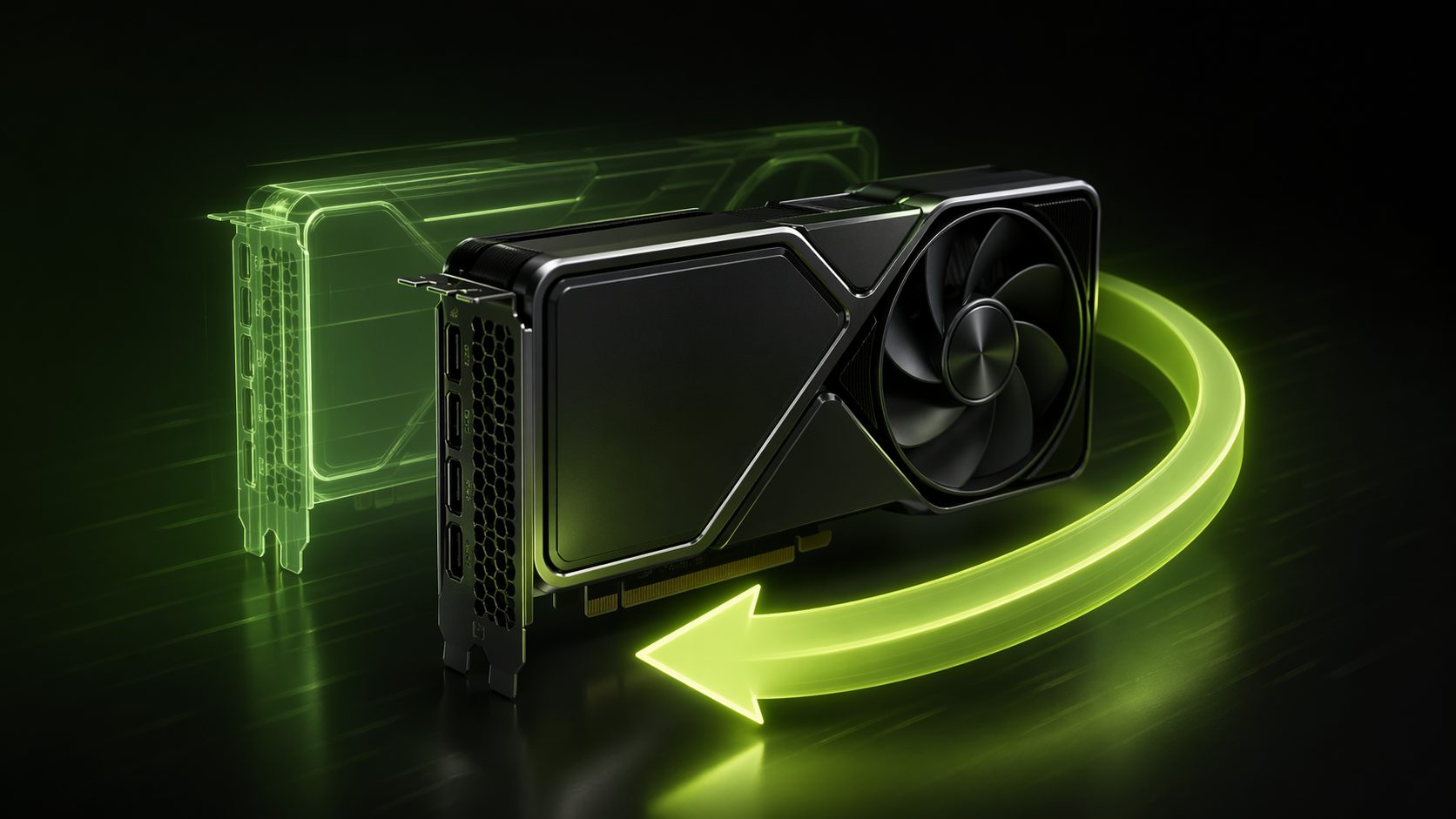
Yeni ekran kartı sürücüsünden sonra FPS düşüşü, çökme ya da stabilite sorunu yaşıyorsan sürücüyü bir önceki sürüme döndürmek çoğu zaman en hızlı çözümdür. Özellikle #NVIDIA güncellemelerinden sonra bu tür problemler görülebilir.

1. Aygıt Yöneticisi ile sürücüyü geri alma

En pratik yöntem şudur:

  • Başlat menüsüne sağ tık yap
  • Aygıt Yöneticisi seçeneğini aç
  • Görüntü bağdaştırıcıları bölümüne gir
  • Ekran kartına sağ tık yapıp Özellikler seçeneğine tıkla
  • Sürücü sekmesine geç
  • Sürücüyü geri al butonuna bas

Bu seçenek aktifse Windows mevcut sürücüyü bir önceki sürüme döndürür. #Windows11

Sürücüyü geri al butonu pasifse

Bu genelde şunu gösterir:

  • Önceki sürücü dosyaları sistemde tutulmuyordur
  • Temiz kurulum yapılmıştır
  • Windows eski sürüme dönecek veriyi bulamıyordur

Bu durumda eski sürücüyü manuel olarak kurmak gerekir.

2. Eski sürücüyü manuel kurma

Rollback seçeneği yoksa en sağlam çözüm budur.

  • NVIDIA resmi sürücü indirme sayfasına gir
  • Ekran kartı modelini doğru seç
  • Sorunsuz kullandığın eski sürümü indir
  • Kurulum dosyasını çalıştır

Kurulum sırasında şu adımları seç:

  • Özel kurulum
  • Temiz kurulum gerçekleştir

Bu işlem eski sürücü kalıntılarını temizleyip daha sağlıklı kurulum yapar. #Driver

3. DDU ile tamamen temizleyip yeniden kurma

Sorun devam ediyorsa daha temiz yöntem budur:

  • Display Driver Uninstaller yani DDU aracını indir
  • Bilgisayarı Güvenli Mod'da başlat
  • DDU ile NVIDIA sürücüsünü tamamen kaldır
  • Ardından eski sürücüyü yeniden kur

Bu yöntem özellikle şu durumlarda daha etkili olur:

  • FPS düşüşü varsa
  • Driver çökmesi yaşanıyorsa
  • Oyunlarda takılma ve stutter başladıysa #PCGaming

Ne zaman sürücüyü geri almak mantıklıdır?

  • Yeni güncellemeden sonra performans düştüyse
  • Oyunlarda kararsızlık başladıysa
  • Ekran kartı sürücüsü hata vermeye başladıysa
  • Daha önce sorunsuz çalışan bir sürüm biliyorsan

Her yeni NVIDIA sürücüsü daha iyi performans verecek diye bir kural yok. Bazen bir önceki sürüm çok daha stabil çalışır.


0 yorum

Test sürümünde yeni yorumlar kapalıdır.

© 2026 ArenaTurka
Sayfa 0,122 saniyede 22 sorgu ile oluşturuldu.

Son Haberler

.com

arenaturka

Arama yap...

Oyun tutkunlarının buluşma noktası

Crack

NVIDIA sürücüsünü geri alma nasıl yapılır?

NVIDIA sürücüsünü geri alma nasıl yapılır?Yeni ekran kartı sürücüsünden sonra FPS düşüşü, çökme ya da stabilite sorunu yaşıyorsan sürücüyü bir…

Blazor

Yazar

2 dakika ·

232 kelime

Mesaj görseli

NVIDIA sürücüsünü geri alma nasıl yapılır?

Yeni ekran kartı sürücüsünden sonra FPS düşüşü, çökme ya da stabilite sorunu yaşıyorsan sürücüyü bir önceki sürüme döndürmek çoğu zaman en hızlı çözümdür. Özellikle #NVIDIA güncellemelerinden sonra bu tür problemler görülebilir.

1. Aygıt Yöneticisi ile sürücüyü geri alma

En pratik yöntem şudur:

  • Başlat menüsüne sağ tık yap
  • Aygıt Yöneticisi seçeneğini aç
  • Görüntü bağdaştırıcıları bölümüne gir
  • Ekran kartına sağ tık yapıp Özellikler seçeneğine tıkla
  • Sürücü sekmesine geç
  • Sürücüyü geri al butonuna bas

Bu seçenek aktifse Windows mevcut sürücüyü bir önceki sürüme döndürür. #Windows11

Sürücüyü geri al butonu pasifse

Bu genelde şunu gösterir:

  • Önceki sürücü dosyaları sistemde tutulmuyordur
  • Temiz kurulum yapılmıştır
  • Windows eski sürüme dönecek veriyi bulamıyordur

Bu durumda eski sürücüyü manuel olarak kurmak gerekir.

2. Eski sürücüyü manuel kurma

Rollback seçeneği yoksa en sağlam çözüm budur.

  • NVIDIA resmi sürücü indirme sayfasına gir
  • Ekran kartı modelini doğru seç
  • Sorunsuz kullandığın eski sürümü indir
  • Kurulum dosyasını çalıştır

Kurulum sırasında şu adımları seç:

  • Özel kurulum
  • Temiz kurulum gerçekleştir

Bu işlem eski sürücü kalıntılarını temizleyip daha sağlıklı kurulum yapar. #Driver

3. DDU ile tamamen temizleyip yeniden kurma

Sorun devam ediyorsa daha temiz yöntem budur:

  • Display Driver Uninstaller yani DDU aracını indir
  • Bilgisayarı Güvenli Mod'da başlat
  • DDU ile NVIDIA sürücüsünü tamamen kaldır
  • Ardından eski sürücüyü yeniden kur

Bu yöntem özellikle şu durumlarda daha etkili olur:

  • FPS düşüşü varsa
  • Driver çökmesi yaşanıyorsa
  • Oyunlarda takılma ve stutter başladıysa #PCGaming

Ne zaman sürücüyü geri almak mantıklıdır?

  • Yeni güncellemeden sonra performans düştüyse
  • Oyunlarda kararsızlık başladıysa
  • Ekran kartı sürücüsü hata vermeye başladıysa
  • Daha önce sorunsuz çalışan bir sürüm biliyorsan

Her yeni NVIDIA sürücüsü daha iyi performans verecek diye bir kural yok. Bazen bir önceki sürüm çok daha stabil çalışır.

0 yorum

Test sürümünde yeni yorumlar kapalıdır.

© 2026 ArenaTurka
Sayfa 0,122 saniyede 22 sorgu ile oluşturuldu.

NVIDIA sürücüsünü geri alma nasıl yapılır?

NVIDIA sürücüsünü geri alma nasıl yapılır?Yeni ekran kartı sürücüsünden sonra FPS düşüşü, çökme ya da stabilite sorunu yaşıyorsan sürücüyü bir…

Blazor

Yazar

Mesaj görseli

NVIDIA sürücüsünü geri alma nasıl yapılır?

Yeni ekran kartı sürücüsünden sonra FPS düşüşü, çökme ya da stabilite sorunu yaşıyorsan sürücüyü bir önceki sürüme döndürmek çoğu zaman en hızlı çözümdür. Özellikle #NVIDIA güncellemelerinden sonra bu tür problemler görülebilir.

1. Aygıt Yöneticisi ile sürücüyü geri alma

En pratik yöntem şudur:

  • Başlat menüsüne sağ tık yap
  • Aygıt Yöneticisi seçeneğini aç
  • Görüntü bağdaştırıcıları bölümüne gir
  • Ekran kartına sağ tık yapıp Özellikler seçeneğine tıkla
  • Sürücü sekmesine geç
  • Sürücüyü geri al butonuna bas

Bu seçenek aktifse Windows mevcut sürücüyü bir önceki sürüme döndürür. #Windows11

Sürücüyü geri al butonu pasifse

Bu genelde şunu gösterir:

  • Önceki sürücü dosyaları sistemde tutulmuyordur
  • Temiz kurulum yapılmıştır
  • Windows eski sürüme dönecek veriyi bulamıyordur

Bu durumda eski sürücüyü manuel olarak kurmak gerekir.

2. Eski sürücüyü manuel kurma

Rollback seçeneği yoksa en sağlam çözüm budur.

  • NVIDIA resmi sürücü indirme sayfasına gir
  • Ekran kartı modelini doğru seç
  • Sorunsuz kullandığın eski sürümü indir
  • Kurulum dosyasını çalıştır

Kurulum sırasında şu adımları seç:

  • Özel kurulum
  • Temiz kurulum gerçekleştir

Bu işlem eski sürücü kalıntılarını temizleyip daha sağlıklı kurulum yapar. #Driver

3. DDU ile tamamen temizleyip yeniden kurma

Sorun devam ediyorsa daha temiz yöntem budur:

  • Display Driver Uninstaller yani DDU aracını indir
  • Bilgisayarı Güvenli Mod'da başlat
  • DDU ile NVIDIA sürücüsünü tamamen kaldır
  • Ardından eski sürücüyü yeniden kur

Bu yöntem özellikle şu durumlarda daha etkili olur:

  • FPS düşüşü varsa
  • Driver çökmesi yaşanıyorsa
  • Oyunlarda takılma ve stutter başladıysa #PCGaming

Ne zaman sürücüyü geri almak mantıklıdır?

  • Yeni güncellemeden sonra performans düştüyse
  • Oyunlarda kararsızlık başladıysa
  • Ekran kartı sürücüsü hata vermeye başladıysa
  • Daha önce sorunsuz çalışan bir sürüm biliyorsan

Her yeni NVIDIA sürücüsü daha iyi performans verecek diye bir kural yok. Bazen bir önceki sürüm çok daha stabil çalışır.

0 yorum

Test sürümünde yeni yorumlar kapalıdır.

© 2026 ArenaTurka
Sayfa 0,122 saniyede 22 sorgu ile oluşturuldu.