


Oyun oynarken bir anda FPS’in düşmesi, kare takılmaları ya da donmalar can sıkıcı olabilir. Çoğu zaman bunun altında tek bir neden yatmaz; sisteminiz, yazılım ayarları ve oyunun kendisi birbiriyle etkileşim halindedir. FPS düşüşlerini gidermek için adım adım ilerlemek ve her olasılığı sırayla elemek en doğrusu. Aşağıda en sık karşılaşılan sebepleri ve bunlara yönelik çözümleri bulacaksınız.
Donanım Kaynaklı FPS Düşüşleri
En belirgin nedenlerden biri yetersiz veya darboğaz yapan donanımdır. İşlemci (CPU) ve ekran kartı (GPU) arasındaki dengesizlik, özellikle yeni oyunlarda sık görülür. Örneğin; güçlü bir GPU’ya sahipken eski bir işlemci kullanıyorsanız, işlemci tüm kareleri hazırlayamaz ve GPU boşta bekler. Benzer şekilde, yetersiz RAM (8 GB altı) veya yavaş bir depolama birimi (HDD) oyunların anlık yükleme yapmasını zorlaştırır ve FPS düşüşlerine yol açar.
- İşlemci ve ekran kartı yüklerini kontrol edin: Oyun sırasında CPU ve GPU kullanımı %90-100 arasında değişiyor mu? Değilse, darboğaz olabilir. Örneğin CPU %40, GPU %100 ise işlemci yetersizdir.
- RAM miktarını artırın: Özellikle açık dünya oyunları (Cyberpunk 2077, Battlefield 2042) 16 GB RAM’i rahatça kullanır. 8 GB altında kalıyorsanız geçişlerde takılma yaşarsınız.
- Depolama birimini SSD’ye yükseltin: HDD’ler doku akışı (texture streaming) sırasında gecikme yaratır. Oyunu SSD’ye taşıyarak anlık FPS düşüşlerini azaltabilirsiniz.
Isınma Sorunları ve Termal Throttling
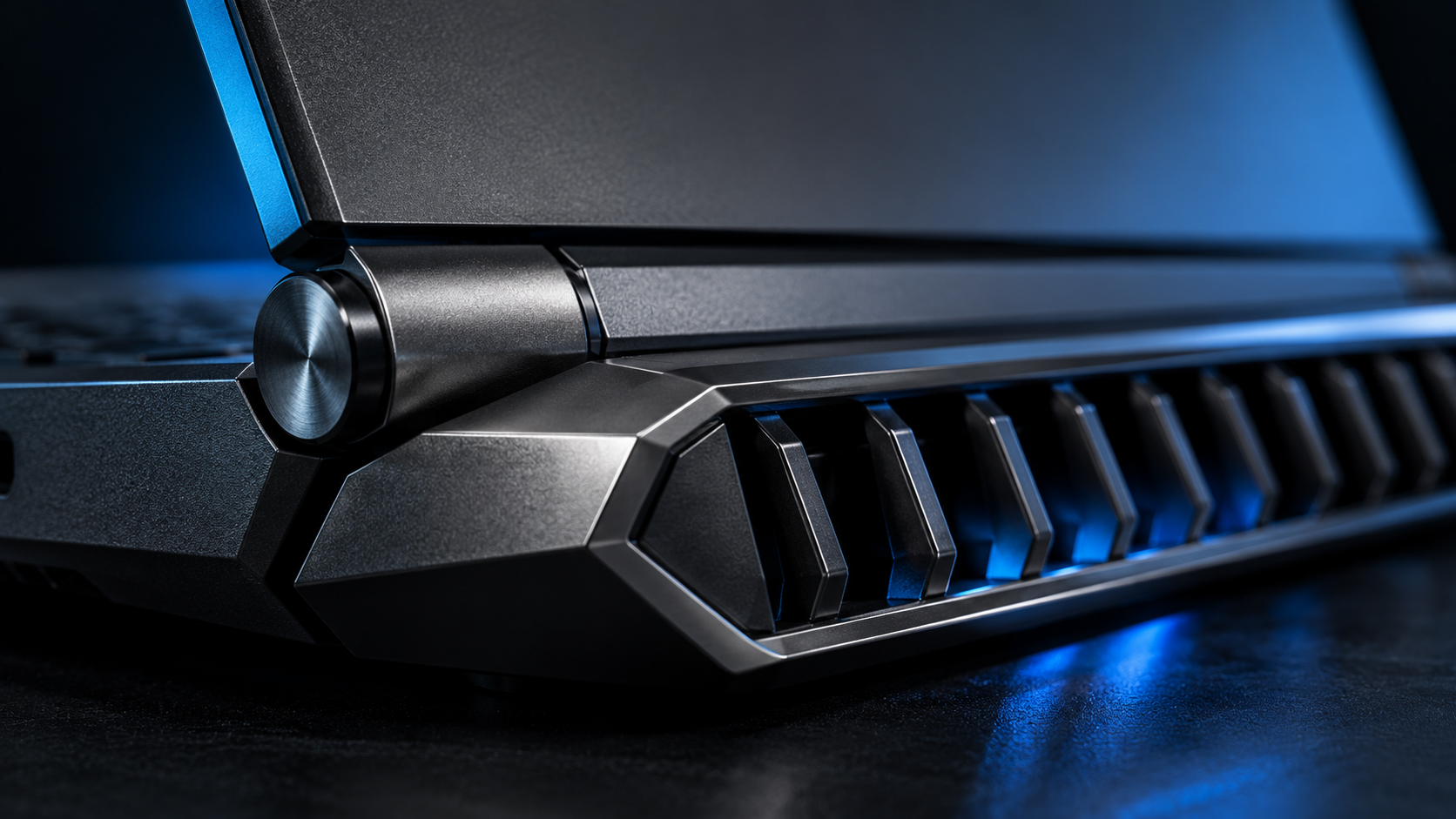
#Kasma ve #FPS düşüşlerinin bir diğer yaygın sebebi aşırı ısınmadır. İşlemci veya ekran kartı belirli bir sıcaklığa ulaştığında, kendini korumak için performansı düşürür. Bu duruma termal kısılma (thermal throttling) denir. Özellikle yaz aylarında veya tozlu ortamlarda sık görülür.
- Sıcaklıkları izleyin: MSI Afterburner veya HWMonitor ile oyun sırasında CPU/GPU sıcaklıklarını takip edin. Boşta 40-50°C, yükte 80-85°C normal; 90°C üzeri riskli.
- Kasa havalandırmasını iyileştirin: Tozları temizleyin, fanların yönünü kontrol edin. Egzoz fanı yetersizse sıcak hava içeride döner.
- Termal macun yenileyin: 2-3 yılda bir işlemci ve GPU üzerindeki termal macun kurur, yenilemek sıcaklıkları 5-10°C düşürebilir.
Yazılım ve Arka Plan İşlemleri
Oyun oynarken arka planda çalışan programlar, özellikle tarayıcılar (Chrome/Edge), Discord, Steam gibi platformlar, antivirüs yazılımları veya Windows güncellemeleri FPS’i olumsuz etkileyebilir. #OyunPerformansı için temiz bir başlangıç önemlidir.
- Arka plan uygulamalarını kapatın: Görev Yöneticisi’nden gereksiz işlemleri sonlandırın. Özellikle “Windows Search”, “SysMain” gibi servisler disk kullanımını artırabilir.
- Oyun modunu etkinleştirin: Windows 10/11’de Ayarlar > Oyun > Oyun Modu açık olsun. Bu, oyuna öncelik verir.
- Antivirüs gerçek zamanlı taramasını geçici olarak kapatın: Bazı antivirüsler oyun dosyalarını tararken donmalara yol açar. Denemek için kapatıp test edin.
Oyun İçi Grafik Ayarlarının Optimizasyonu
Her oyunun kendine özgü ayarları vardır. Çoğu oyuncu tüm ayarları “Ultra”ya çeker, ancak bu her zaman en iyi görüntüyü vermez. Bazı ayarlar çok fazla kaynak tüketirken gözle görülür fark yaratmaz.
- Gölge ve yansıma kalitesini düşürün: Gölgeler genellikle en çok GPU tüketen ayarlardan biridir. Orta seviyeye çekmek FPS’te %10-15 artış sağlayabilir.
- Kenar yumuşatma (Anti-Aliasing): FXAA veya SMAA gibi hafif yöntemler kullanın. MSAA veya TAA yüksek çözünürlüklerde gereksiz kaynak yer.
- Doku kalitesi: VRAM’iniz yetiyorsa yüksek tutun; yoksa düşürmek takılmaları azaltır.
- Çözünürlük ölçeklendirme (Resolution Scale): %100’ün altına çekmek FPS’i artırır, ancak görüntü bulanıklaşır. DLSS veya FSR destekli oyunlarda bu teknolojileri kullanmak daha iyidir.
Sürücü Güncellemeleri ve Sistem Kararlılığı
#GPU #Drivers ekran kartı sürücüleri oyun performansı için kritiktir. Eski veya hatalı sürücüler FPS düşüşüne ve çökmelere neden olabilir.
- Ekran kartı sürücüsünü güncelleyin: NVIDIA GeForce Experience veya AMD Adrenalin ile en son sürümü yükleyin. Ancak yeni sürüm bazen hatalı olabilir; bu durumda bir önceki kararlı sürüme dönün.
- DirectX ve Visual C++ yeniden dağıtılabilir paketlerini güncelleyin: Oyunların ihtiyaç duyduğu kütüphaneler eksikse sorun çıkar.
- Windows güncellemelerini yapın: Özellikle performans ve güvenlik yamaları oyunları etkiler.
Ağ ve Bağlantı Sorunları
Çevrimiçi oyunlarda (Valorant, LoL, CS2, Warzone) yüksek ping veya paket kaybı, FPS düşüşü gibi hissedilir. Oyun motoru sunucudan gelen veriyi beklerken görüntü takılır.
- Kablolu bağlantı kullanın: Wi-Fi kararlı değilse gecikme artar. Mümkünse Ethernet ile bağlanın.
- Arka plandaki indirmeleri durdurun: Steam, Battle.net gibi platformlardan oyun indiriyorsanız bant genişliğiniz tükenir.
- Oyun içi grafik ayarlarında “İnternet bağlantısı” ile ilgili seçenekleri kontrol edin: Bazı oyunlar (ör. Warzone) “On-Demand Texture Streaming” gibi ayarlar sunar; bunu kapatmak FPS’i artırabilir.
Sık Yapılan Hatalar ve Çözümleri
Deneyimlerime dayanarak, çoğu oyuncunun yanlış yaptığı birkaç noktayı da ekleyeyim:
- Oyunu “Yönetici olarak çalıştır” veya uyumluluk modu denememek: Özellikle eski oyunlarda Windows 10/11’de sorun çıkabiliyor. Oyun exe’sine sağ tıklayıp özelliklerden uyumluluk modunu Windows 7 yapmayı deneyin.
- Güç planını “Yüksek Performans” yerine “Dengeli” bırakmak: Dizüstü bilgisayarlarda pil tasarrufu modu FPS’i kısıtlar. Denetim Masası > Güç Seçenekleri’nden yüksek performansı seçin.
- Oyun dosyalarının bütünlüğünü kontrol etmemek: Steam, Epic Games gibi platformlarda bozuk dosyalar düşük FPS’e yol açar. Oyun kütüphanesinde sağ tıklayıp özelliklerden “Oyun dosyalarının bütünlüğünü doğrula” seçeneğini kullanın.
- FPS kilidi (V-Sync) açık bırakmak: Monitörün yenileme hızının altında FPS alıyorsanız V-Sync takılmalara neden olur. Bunun yerine FreeSync/G-Sync kullanın veya kapatın.
#FPS #OyunPerformansı #Donanım #Optimizasyon #Kasma
0 yorum
Test sürümünde yeni yorumlar kapalıdır.