
Son Haberler

.com

arenaturka

Arama yap...

Oyun tutkunlarının buluşma noktası

Crack

USB tanınmıyor sorunu nasıl çözülür?
USB tanınmıyor sorunu nasıl çözülür?USB bellek, harici disk, gamepad, kulaklık, klavye ya da mouse taktığında bilgisayar hiç tepki vermiyorsa veya…

SoniQuake

Yazar

4 dakika ·

719 kelime

USB tanınmıyor sorunu nasıl çözülür?

Mesaj görseli

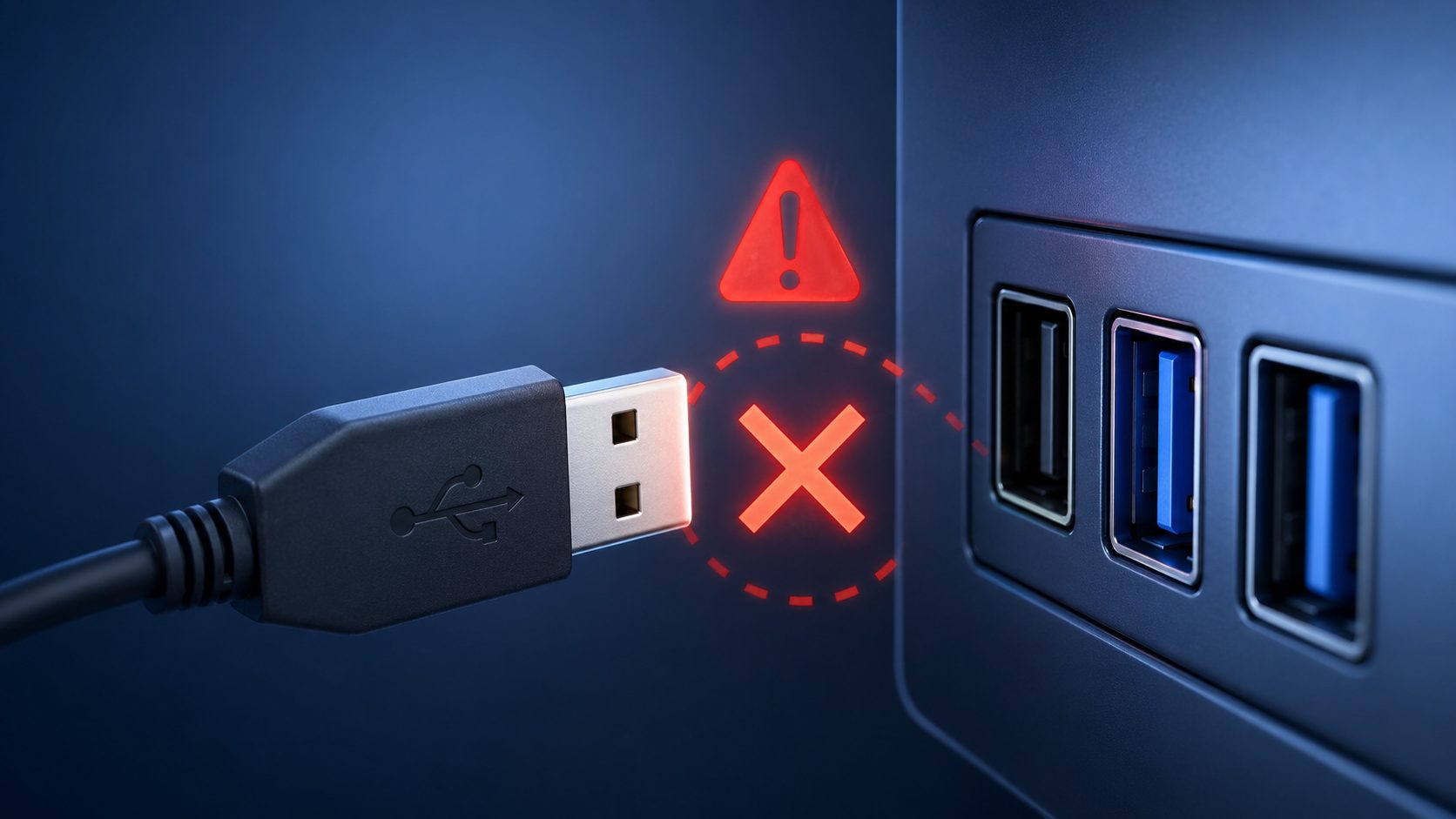
USB bellek, harici disk, gamepad, kulaklık, klavye ya da mouse taktığında bilgisayar hiç tepki vermiyorsa veya USB aygıtı tanınmadı hatası çıkıyorsa sorun her zaman cihazın bozuk olduğu anlamına gelmez. Çoğu zaman problem USB portundan, sürücüden, güç ayarından, kablodan ya da Windows tarafındaki küçük bir takılmadan kaynaklanır.

Özellikle oyun oynarken gamepad, kulaklık adaptörü veya harici disk kullanıyorsan bu sorun can sıkıcı olabilir. #TeknikDestek tarafında en mantıklı yol, cihazı bozuk kabul etmeden önce adım adım kontrol etmektir.

Önce basit kontrolleri yap

  • USB cihazı çıkarıp tekrar tak. Mümkünse bilgisayarı yeniden başlat.
  • Aynı cihazı farklı bir USB portunda dene.
  • Masaüstü PC kullanıyorsan kasanın ön USB portları yerine anakartın arkasındaki USB portlarını dene.
  • USB çoklayıcı kullanıyorsan cihazı doğrudan bilgisayara tak.
  • Harici disk veya güçlü cihaz kullanıyorsan farklı bir kablo ile dene.
  • Cihazı başka bir bilgisayarda test et. Orada da çalışmıyorsa sorun cihazda olabilir.

Ön USB portlarında sorun daha sık görülür. Çünkü bu portlar kasadan anakarta kablo ile bağlanır. Kablo gevşekse, port yıpranmışsa veya yeterli güç gelmiyorsa USB cihaz bazen görünür, bazen hiç algılanmaz.

Aygıt Yöneticisi üzerinden kontrol et

Windows cihazı görmeye çalışıyor ama doğru tanımlayamıyorsa Aygıt Yöneticisi içinde sarı uyarı işareti görünebilir.

  • Başlat menüsüne sağ tıkla.
  • Aygıt Yöneticisi seçeneğini aç.
  • Evrensel Seri Veri Yolu denetleyicileri bölümüne gir.
  • Bilinmeyen USB Aygıtı veya sarı uyarı işareti olan cihazları kontrol et.
  • Sorunlu cihaza sağ tıkla ve Cihazı kaldır seçeneğini kullan.
  • Bilgisayarı yeniden başlat, ardından USB cihazı tekrar tak.

Bu işlem Windows’un USB cihazı yeniden tanımasını sağlar. Gamepad, kulaklık dongle’ı veya harici disk gibi cihazlarda çoğu zaman işe yarar. #Windows11 kullananlarda da yöntem aynıdır.

USB güç tasarrufu ayarını kapat

Windows bazen güç tasarrufu için USB portlarını kapatabilir. Bu özellikle laptoplarda ve uyku modundan sonra görülen USB tanınmıyor sorunlarında etkili olur.

  • Aygıt Yöneticisi’ni aç.
  • Evrensel Seri Veri Yolu denetleyicileri bölümüne gir.
  • USB Kök Hub veya Generic USB Hub seçeneklerinden birine sağ tıkla.
  • Özellikler menüsüne gir.
  • Güç Yönetimi sekmesini aç.
  • Güç kazancı sağlamak için bilgisayar bu aygıtı kapatsın seçeneğinin işaretini kaldır.

Birden fazla USB Hub görünüyorsa bu işlemi hepsi için yapmak daha iyi olur. Laptopta oyun oynarken USB kulaklık ya da gamepad bağlantısı kopuyorsa bu ayar özellikle kontrol edilmeli.

Disk Yönetimi’nde görünüyor mu kontrol et

USB belleğin veya harici diskin ışığı yanıyor ama Bu Bilgisayar içinde görünmüyorsa cihaz aslında algılanmış olabilir. Sadece sürücü harfi atanmamış olabilir.

  • Başlat menüsüne sağ tıkla.
  • Disk Yönetimi’ni aç.
  • USB bellek veya harici diskin listede görünüp görünmediğine bak.
  • Görünüyor ama harf yoksa sağ tıkla ve Sürücü harfi ve yolu değiştir seçeneğini kullan.
  • Boşta olan bir harf ata.

Eğer disk burada görünüyor ama RAW formatında görünüyorsa dosya sistemi bozulmuş olabilir. İçinde önemli dosyalar varsa biçimlendirme yapmadan önce veri kurtarma ihtimalini düşünmek gerekir.

Sürücüleri ve chipset yazılımını güncelle

USB portları doğrudan anakartın chipset sürücüleriyle bağlantılıdır. Özellikle yeni kurulan Windows sistemlerde veya format sonrası USB sorunları sık yaşanabilir.

  • Windows Update üzerinden tüm güncellemeleri kontrol et.
  • Laptop kullanıyorsan üreticinin destek sayfasından chipset ve USB sürücülerini indir.
  • Masaüstü PC kullanıyorsan anakart modeline göre üreticinin sitesinden chipset sürücüsünü kur.
  • BIOS çok eskiyse ve USB sorunları yaygınsa BIOS güncellemesi de çözüm olabilir.

BIOS güncellemesi yapmadan önce anakart modelini doğru kontrol etmek gerekir. Yanlış BIOS dosyası sistemi açılmaz hale getirebilir. #PCBakım işlerinde acele etmek genelde daha büyük sorun çıkarır.

USB cihazın türüne göre farklı nedenler olabilir

Her USB cihaz aynı şekilde çalışmaz. Bu yüzden çözüm de cihaza göre değişebilir.

  • USB bellek görünmüyorsa sürücü harfi, dosya sistemi veya fiziksel arıza ihtimali kontrol edilmeli.
  • Harici disk çalışmıyorsa kablo, güç ihtiyacı ve disk sağlığı kontrol edilmeli.
  • Gamepad tanınmıyorsa farklı USB portu, Steam input ayarları ve üretici sürücüsü denenmeli.
  • USB kulaklık algılanmıyorsa ses aygıtları bölümünden varsayılan cihaz kontrol edilmeli.
  • Klavye veya mouse çalışmıyorsa BIOS ekranında çalışıp çalışmadığı test edilmeli.

Bir cihaz BIOS ekranında çalışıyor ama Windows açılınca çalışmıyorsa sorun büyük ihtimalle Windows sürücüsü veya ayar kaynaklıdır. BIOS ekranında da çalışmıyorsa port, cihaz veya anakart tarafına bakmak gerekir.

USB portu fiziksel olarak bozuk olabilir

Cihazı taktığında gevşek duruyorsa, oynatınca bağlantı kopuyorsa veya sadece belli bir açıyla çalışıyorsa port fiziksel olarak hasar görmüş olabilir. Masaüstü kasalarda ön portlar daha kolay bozulur. Laptoplarda ise USB port değişimi teknik servislik bir iş olabilir.

Ayrıca bazı ucuz USB kablolar sadece şarj içindir, veri aktarımı yapmaz. Telefonu veya cihazı taktığında şarj oluyor ama bilgisayar görmüyorsa kablo veri desteklemiyor olabilir.

Hızlı çözüm sırası

  • USB cihazı farklı porta tak.
  • Cihazı başka bilgisayarda dene.
  • USB çoklayıcı kullanıyorsan aradan çıkar.
  • Aygıt Yöneticisi’nden sorunlu USB cihazı kaldırıp yeniden başlat.
  • USB güç tasarrufu ayarını kapat.
  • Disk Yönetimi’nde sürücü harfi kontrolü yap.
  • Chipset ve USB sürücülerini güncelle.
  • Kabloyu değiştir.

Sorun tüm USB portlarında yaşanıyorsa anakart sürücüsü, BIOS ayarı veya Windows tarafı daha olasıdır. Sadece tek portta oluyorsa büyük ihtimalle o portta fiziksel sorun vardır. #USBHatası için en temiz yaklaşım, önce cihazı ve kabloyu elemek, sonra Windows ve donanım tarafına geçmektir.
0 yorum

Test sürümünde yeni yorumlar kapalıdır.

© 2026 ArenaTurka
Sayfa 0,264 saniyede 22 sorgu ile oluşturuldu.

Son Haberler

.com

arenaturka

Arama yap...

Oyun tutkunlarının buluşma noktası

Crack

USB tanınmıyor sorunu nasıl çözülür?

USB tanınmıyor sorunu nasıl çözülür?USB bellek, harici disk, gamepad, kulaklık, klavye ya da mouse taktığında bilgisayar hiç tepki vermiyorsa veya…

SoniQuake

Yazar

4 dakika ·

719 kelime

USB tanınmıyor sorunu nasıl çözülür?

Mesaj görseli

USB bellek, harici disk, gamepad, kulaklık, klavye ya da mouse taktığında bilgisayar hiç tepki vermiyorsa veya USB aygıtı tanınmadı hatası çıkıyorsa sorun her zaman cihazın bozuk olduğu anlamına gelmez. Çoğu zaman problem USB portundan, sürücüden, güç ayarından, kablodan ya da Windows tarafındaki küçük bir takılmadan kaynaklanır.

Özellikle oyun oynarken gamepad, kulaklık adaptörü veya harici disk kullanıyorsan bu sorun can sıkıcı olabilir. #TeknikDestek tarafında en mantıklı yol, cihazı bozuk kabul etmeden önce adım adım kontrol etmektir.

Önce basit kontrolleri yap

  • USB cihazı çıkarıp tekrar tak. Mümkünse bilgisayarı yeniden başlat.
  • Aynı cihazı farklı bir USB portunda dene.
  • Masaüstü PC kullanıyorsan kasanın ön USB portları yerine anakartın arkasındaki USB portlarını dene.
  • USB çoklayıcı kullanıyorsan cihazı doğrudan bilgisayara tak.
  • Harici disk veya güçlü cihaz kullanıyorsan farklı bir kablo ile dene.
  • Cihazı başka bir bilgisayarda test et. Orada da çalışmıyorsa sorun cihazda olabilir.

Ön USB portlarında sorun daha sık görülür. Çünkü bu portlar kasadan anakarta kablo ile bağlanır. Kablo gevşekse, port yıpranmışsa veya yeterli güç gelmiyorsa USB cihaz bazen görünür, bazen hiç algılanmaz.

Aygıt Yöneticisi üzerinden kontrol et

Windows cihazı görmeye çalışıyor ama doğru tanımlayamıyorsa Aygıt Yöneticisi içinde sarı uyarı işareti görünebilir.

  • Başlat menüsüne sağ tıkla.
  • Aygıt Yöneticisi seçeneğini aç.
  • Evrensel Seri Veri Yolu denetleyicileri bölümüne gir.
  • Bilinmeyen USB Aygıtı veya sarı uyarı işareti olan cihazları kontrol et.
  • Sorunlu cihaza sağ tıkla ve Cihazı kaldır seçeneğini kullan.
  • Bilgisayarı yeniden başlat, ardından USB cihazı tekrar tak.

Bu işlem Windows’un USB cihazı yeniden tanımasını sağlar. Gamepad, kulaklık dongle’ı veya harici disk gibi cihazlarda çoğu zaman işe yarar. #Windows11 kullananlarda da yöntem aynıdır.

USB güç tasarrufu ayarını kapat

Windows bazen güç tasarrufu için USB portlarını kapatabilir. Bu özellikle laptoplarda ve uyku modundan sonra görülen USB tanınmıyor sorunlarında etkili olur.

  • Aygıt Yöneticisi’ni aç.
  • Evrensel Seri Veri Yolu denetleyicileri bölümüne gir.
  • USB Kök Hub veya Generic USB Hub seçeneklerinden birine sağ tıkla.
  • Özellikler menüsüne gir.
  • Güç Yönetimi sekmesini aç.
  • Güç kazancı sağlamak için bilgisayar bu aygıtı kapatsın seçeneğinin işaretini kaldır.

Birden fazla USB Hub görünüyorsa bu işlemi hepsi için yapmak daha iyi olur. Laptopta oyun oynarken USB kulaklık ya da gamepad bağlantısı kopuyorsa bu ayar özellikle kontrol edilmeli.

Disk Yönetimi’nde görünüyor mu kontrol et

USB belleğin veya harici diskin ışığı yanıyor ama Bu Bilgisayar içinde görünmüyorsa cihaz aslında algılanmış olabilir. Sadece sürücü harfi atanmamış olabilir.

  • Başlat menüsüne sağ tıkla.
  • Disk Yönetimi’ni aç.
  • USB bellek veya harici diskin listede görünüp görünmediğine bak.
  • Görünüyor ama harf yoksa sağ tıkla ve Sürücü harfi ve yolu değiştir seçeneğini kullan.
  • Boşta olan bir harf ata.

Eğer disk burada görünüyor ama RAW formatında görünüyorsa dosya sistemi bozulmuş olabilir. İçinde önemli dosyalar varsa biçimlendirme yapmadan önce veri kurtarma ihtimalini düşünmek gerekir.

Sürücüleri ve chipset yazılımını güncelle

USB portları doğrudan anakartın chipset sürücüleriyle bağlantılıdır. Özellikle yeni kurulan Windows sistemlerde veya format sonrası USB sorunları sık yaşanabilir.

  • Windows Update üzerinden tüm güncellemeleri kontrol et.
  • Laptop kullanıyorsan üreticinin destek sayfasından chipset ve USB sürücülerini indir.
  • Masaüstü PC kullanıyorsan anakart modeline göre üreticinin sitesinden chipset sürücüsünü kur.
  • BIOS çok eskiyse ve USB sorunları yaygınsa BIOS güncellemesi de çözüm olabilir.

BIOS güncellemesi yapmadan önce anakart modelini doğru kontrol etmek gerekir. Yanlış BIOS dosyası sistemi açılmaz hale getirebilir. #PCBakım işlerinde acele etmek genelde daha büyük sorun çıkarır.

USB cihazın türüne göre farklı nedenler olabilir

Her USB cihaz aynı şekilde çalışmaz. Bu yüzden çözüm de cihaza göre değişebilir.

  • USB bellek görünmüyorsa sürücü harfi, dosya sistemi veya fiziksel arıza ihtimali kontrol edilmeli.
  • Harici disk çalışmıyorsa kablo, güç ihtiyacı ve disk sağlığı kontrol edilmeli.
  • Gamepad tanınmıyorsa farklı USB portu, Steam input ayarları ve üretici sürücüsü denenmeli.
  • USB kulaklık algılanmıyorsa ses aygıtları bölümünden varsayılan cihaz kontrol edilmeli.
  • Klavye veya mouse çalışmıyorsa BIOS ekranında çalışıp çalışmadığı test edilmeli.

Bir cihaz BIOS ekranında çalışıyor ama Windows açılınca çalışmıyorsa sorun büyük ihtimalle Windows sürücüsü veya ayar kaynaklıdır. BIOS ekranında da çalışmıyorsa port, cihaz veya anakart tarafına bakmak gerekir.

USB portu fiziksel olarak bozuk olabilir

Cihazı taktığında gevşek duruyorsa, oynatınca bağlantı kopuyorsa veya sadece belli bir açıyla çalışıyorsa port fiziksel olarak hasar görmüş olabilir. Masaüstü kasalarda ön portlar daha kolay bozulur. Laptoplarda ise USB port değişimi teknik servislik bir iş olabilir.

Ayrıca bazı ucuz USB kablolar sadece şarj içindir, veri aktarımı yapmaz. Telefonu veya cihazı taktığında şarj oluyor ama bilgisayar görmüyorsa kablo veri desteklemiyor olabilir.

Hızlı çözüm sırası

  • USB cihazı farklı porta tak.
  • Cihazı başka bilgisayarda dene.
  • USB çoklayıcı kullanıyorsan aradan çıkar.
  • Aygıt Yöneticisi’nden sorunlu USB cihazı kaldırıp yeniden başlat.
  • USB güç tasarrufu ayarını kapat.
  • Disk Yönetimi’nde sürücü harfi kontrolü yap.
  • Chipset ve USB sürücülerini güncelle.
  • Kabloyu değiştir.

Sorun tüm USB portlarında yaşanıyorsa anakart sürücüsü, BIOS ayarı veya Windows tarafı daha olasıdır. Sadece tek portta oluyorsa büyük ihtimalle o portta fiziksel sorun vardır. #USBHatası için en temiz yaklaşım, önce cihazı ve kabloyu elemek, sonra Windows ve donanım tarafına geçmektir.
0 yorum

Test sürümünde yeni yorumlar kapalıdır.

© 2026 ArenaTurka
Sayfa 0,264 saniyede 22 sorgu ile oluşturuldu.

USB tanınmıyor sorunu nasıl çözülür?

USB tanınmıyor sorunu nasıl çözülür?USB bellek, harici disk, gamepad, kulaklık, klavye ya da mouse taktığında bilgisayar hiç tepki vermiyorsa veya…

SoniQuake

Yazar

USB tanınmıyor sorunu nasıl çözülür?

Mesaj görseli

USB bellek, harici disk, gamepad, kulaklık, klavye ya da mouse taktığında bilgisayar hiç tepki vermiyorsa veya USB aygıtı tanınmadı hatası çıkıyorsa sorun her zaman cihazın bozuk olduğu anlamına gelmez. Çoğu zaman problem USB portundan, sürücüden, güç ayarından, kablodan ya da Windows tarafındaki küçük bir takılmadan kaynaklanır.

Özellikle oyun oynarken gamepad, kulaklık adaptörü veya harici disk kullanıyorsan bu sorun can sıkıcı olabilir. #TeknikDestek tarafında en mantıklı yol, cihazı bozuk kabul etmeden önce adım adım kontrol etmektir.

Önce basit kontrolleri yap

  • USB cihazı çıkarıp tekrar tak. Mümkünse bilgisayarı yeniden başlat.
  • Aynı cihazı farklı bir USB portunda dene.
  • Masaüstü PC kullanıyorsan kasanın ön USB portları yerine anakartın arkasındaki USB portlarını dene.
  • USB çoklayıcı kullanıyorsan cihazı doğrudan bilgisayara tak.
  • Harici disk veya güçlü cihaz kullanıyorsan farklı bir kablo ile dene.
  • Cihazı başka bir bilgisayarda test et. Orada da çalışmıyorsa sorun cihazda olabilir.

Ön USB portlarında sorun daha sık görülür. Çünkü bu portlar kasadan anakarta kablo ile bağlanır. Kablo gevşekse, port yıpranmışsa veya yeterli güç gelmiyorsa USB cihaz bazen görünür, bazen hiç algılanmaz.

Aygıt Yöneticisi üzerinden kontrol et

Windows cihazı görmeye çalışıyor ama doğru tanımlayamıyorsa Aygıt Yöneticisi içinde sarı uyarı işareti görünebilir.

  • Başlat menüsüne sağ tıkla.
  • Aygıt Yöneticisi seçeneğini aç.
  • Evrensel Seri Veri Yolu denetleyicileri bölümüne gir.
  • Bilinmeyen USB Aygıtı veya sarı uyarı işareti olan cihazları kontrol et.
  • Sorunlu cihaza sağ tıkla ve Cihazı kaldır seçeneğini kullan.
  • Bilgisayarı yeniden başlat, ardından USB cihazı tekrar tak.

Bu işlem Windows’un USB cihazı yeniden tanımasını sağlar. Gamepad, kulaklık dongle’ı veya harici disk gibi cihazlarda çoğu zaman işe yarar. #Windows11 kullananlarda da yöntem aynıdır.

USB güç tasarrufu ayarını kapat

Windows bazen güç tasarrufu için USB portlarını kapatabilir. Bu özellikle laptoplarda ve uyku modundan sonra görülen USB tanınmıyor sorunlarında etkili olur.

  • Aygıt Yöneticisi’ni aç.
  • Evrensel Seri Veri Yolu denetleyicileri bölümüne gir.
  • USB Kök Hub veya Generic USB Hub seçeneklerinden birine sağ tıkla.
  • Özellikler menüsüne gir.
  • Güç Yönetimi sekmesini aç.
  • Güç kazancı sağlamak için bilgisayar bu aygıtı kapatsın seçeneğinin işaretini kaldır.

Birden fazla USB Hub görünüyorsa bu işlemi hepsi için yapmak daha iyi olur. Laptopta oyun oynarken USB kulaklık ya da gamepad bağlantısı kopuyorsa bu ayar özellikle kontrol edilmeli.

Disk Yönetimi’nde görünüyor mu kontrol et

USB belleğin veya harici diskin ışığı yanıyor ama Bu Bilgisayar içinde görünmüyorsa cihaz aslında algılanmış olabilir. Sadece sürücü harfi atanmamış olabilir.

  • Başlat menüsüne sağ tıkla.
  • Disk Yönetimi’ni aç.
  • USB bellek veya harici diskin listede görünüp görünmediğine bak.
  • Görünüyor ama harf yoksa sağ tıkla ve Sürücü harfi ve yolu değiştir seçeneğini kullan.
  • Boşta olan bir harf ata.

Eğer disk burada görünüyor ama RAW formatında görünüyorsa dosya sistemi bozulmuş olabilir. İçinde önemli dosyalar varsa biçimlendirme yapmadan önce veri kurtarma ihtimalini düşünmek gerekir.

Sürücüleri ve chipset yazılımını güncelle

USB portları doğrudan anakartın chipset sürücüleriyle bağlantılıdır. Özellikle yeni kurulan Windows sistemlerde veya format sonrası USB sorunları sık yaşanabilir.

  • Windows Update üzerinden tüm güncellemeleri kontrol et.
  • Laptop kullanıyorsan üreticinin destek sayfasından chipset ve USB sürücülerini indir.
  • Masaüstü PC kullanıyorsan anakart modeline göre üreticinin sitesinden chipset sürücüsünü kur.
  • BIOS çok eskiyse ve USB sorunları yaygınsa BIOS güncellemesi de çözüm olabilir.

BIOS güncellemesi yapmadan önce anakart modelini doğru kontrol etmek gerekir. Yanlış BIOS dosyası sistemi açılmaz hale getirebilir. #PCBakım işlerinde acele etmek genelde daha büyük sorun çıkarır.

USB cihazın türüne göre farklı nedenler olabilir

Her USB cihaz aynı şekilde çalışmaz. Bu yüzden çözüm de cihaza göre değişebilir.

  • USB bellek görünmüyorsa sürücü harfi, dosya sistemi veya fiziksel arıza ihtimali kontrol edilmeli.
  • Harici disk çalışmıyorsa kablo, güç ihtiyacı ve disk sağlığı kontrol edilmeli.
  • Gamepad tanınmıyorsa farklı USB portu, Steam input ayarları ve üretici sürücüsü denenmeli.
  • USB kulaklık algılanmıyorsa ses aygıtları bölümünden varsayılan cihaz kontrol edilmeli.
  • Klavye veya mouse çalışmıyorsa BIOS ekranında çalışıp çalışmadığı test edilmeli.

Bir cihaz BIOS ekranında çalışıyor ama Windows açılınca çalışmıyorsa sorun büyük ihtimalle Windows sürücüsü veya ayar kaynaklıdır. BIOS ekranında da çalışmıyorsa port, cihaz veya anakart tarafına bakmak gerekir.

USB portu fiziksel olarak bozuk olabilir

Cihazı taktığında gevşek duruyorsa, oynatınca bağlantı kopuyorsa veya sadece belli bir açıyla çalışıyorsa port fiziksel olarak hasar görmüş olabilir. Masaüstü kasalarda ön portlar daha kolay bozulur. Laptoplarda ise USB port değişimi teknik servislik bir iş olabilir.

Ayrıca bazı ucuz USB kablolar sadece şarj içindir, veri aktarımı yapmaz. Telefonu veya cihazı taktığında şarj oluyor ama bilgisayar görmüyorsa kablo veri desteklemiyor olabilir.

Hızlı çözüm sırası

  • USB cihazı farklı porta tak.
  • Cihazı başka bilgisayarda dene.
  • USB çoklayıcı kullanıyorsan aradan çıkar.
  • Aygıt Yöneticisi’nden sorunlu USB cihazı kaldırıp yeniden başlat.
  • USB güç tasarrufu ayarını kapat.
  • Disk Yönetimi’nde sürücü harfi kontrolü yap.
  • Chipset ve USB sürücülerini güncelle.
  • Kabloyu değiştir.

Sorun tüm USB portlarında yaşanıyorsa anakart sürücüsü, BIOS ayarı veya Windows tarafı daha olasıdır. Sadece tek portta oluyorsa büyük ihtimalle o portta fiziksel sorun vardır. #USBHatası için en temiz yaklaşım, önce cihazı ve kabloyu elemek, sonra Windows ve donanım tarafına geçmektir.

0 yorum

Test sürümünde yeni yorumlar kapalıdır.

© 2026 ArenaTurka
Sayfa 0,264 saniyede 22 sorgu ile oluşturuldu.