
Son Haberler

.com

arenaturka

Arama yap...

Oyun tutkunlarının buluşma noktası

Crack

Windows 11 kasıyor ve donuyor sorunu

Windows 11 Kasıyor ve Donuyor Sorunu Nasıl Çözülür?Windows 11 bazen güçlü bilgisayarlarda bile kasma, donma, geç tepki verme veya anlık…

Skarn

Yazar

6 dakika ·

1.104 kelime

Mesaj görseli

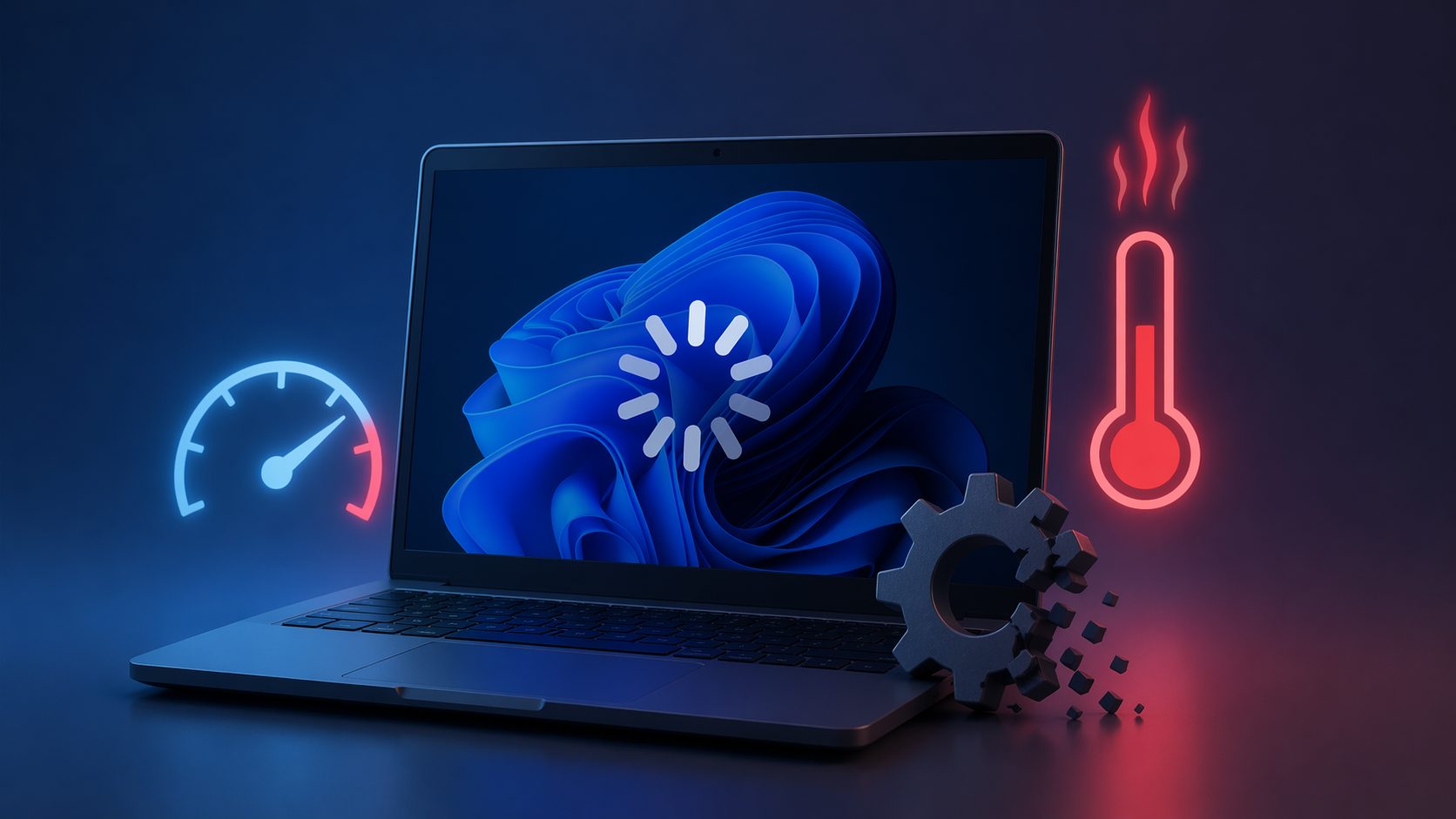
Windows 11 Kasıyor ve Donuyor Sorunu Nasıl Çözülür?

Windows 11 bazen güçlü bilgisayarlarda bile kasma, donma, geç tepki verme veya anlık takılma sorunları çıkarabiliyor. Bu durum özellikle oyun açarken, tarayıcıda sekme değiştirirken, masaüstünde sağ tık yaparken ya da bilgisayar boştayken bile yaşanıyorsa sistemde arka planda bir şeyler gereksiz yük oluşturuyor olabilir. #Windows11

İlk bakılması gereken yer Görev Yöneticisi. Çünkü Windows 11 kasıyor denildiğinde sorun her zaman işletim sisteminden kaynaklanmaz. Bazen bozuk bir sürücü, fazla RAM kullanan bir uygulama, disk kullanımı, antivirüs taraması veya başlangıçta açılan gereksiz programlar sistemi kilitlenmiş gibi gösterebilir.

Önce Görev Yöneticisi ile sistemi kontrol et

Ctrl + Shift + Esc tuşlarına basarak Görev Yöneticisi'ni aç. İşlemler sekmesinde CPU, Bellek, Disk ve GPU kullanımına bak.

  • CPU sürekli yüzde 80 ve üzerindeyse işlemciyi yoran bir uygulama olabilir.
  • Bellek kullanımı yüzde 85 ve üzerindeyse RAM yetersiz kalıyor olabilir.
  • Disk kullanımı yüzde 100 görünüyorsa sistem bu yüzden donuyor olabilir.
  • GPU kullanımı boşta yüksekse ekran kartı sürücüsü veya arka plan uygulaması sorun çıkarıyor olabilir.

Burada özellikle tarayıcılar, oyun launcherları, RGB yazılımları, antivirüsler, bulut senkronizasyon araçları ve otomatik güncelleme servisleri dikkat çeker. Steam, Epic Games, Discord, OneDrive, Adobe servisleri ve benzeri uygulamalar açılışta çalışıyorsa Windows 11 daha masaüstüne gelir gelmez ağırlaşabilir.

Başlangıçta açılan gereksiz programları kapat

Windows 11'in geç açılması ve masaüstüne geldikten sonra bir süre donması genelde başlangıç uygulamalarından kaynaklanır.

  • Görev Yöneticisi'ni aç.
  • Başlangıç uygulamaları sekmesine gir.
  • Kullanmadığın programları devre dışı bırak.
  • Özellikle oyun launcherları, sohbet uygulamaları, güncelleme yardımcıları ve bulut servislerini kontrol et.

Her şeyi kapatmak doğru değil. Ekran kartı, ses, touchpad, güvenlik ve sistem için gerekli sürücülere dokunma. Ama her açılışta otomatik başlayan gereksiz uygulamalar performansı ciddi şekilde düşürebilir. #Performans

Disk yüzde 100 kullanılıyorsa ne yapılmalı?

Windows 11 donuyor ve Görev Yöneticisi'nde disk kullanımı sürekli yüzde 100 görünüyorsa sistem dosya okuyup yazmakta zorlanıyor demektir. Bu sorun özellikle HDD kullanan bilgisayarlarda daha sert hissedilir. SSD varsa ama hala disk kullanımı yüzde 100 oluyorsa yazılım, sürücü veya disk sağlığı kontrol edilmeli.

  • Windows Update'in arka planda güncelleme indirip indirmediğini kontrol et.
  • OneDrive senkronizasyonunu geçici olarak durdur.
  • Antivirüsün tam tarama yapıp yapmadığına bak.
  • Disk sağlığını CrystalDiskInfo gibi bir araçla kontrol et.
  • HDD kullanıyorsan SSD'ye geçmek en büyük farkı yaratır.

SSD kullanan sistemlerde de boş alan önemlidir. Diskin tamamen dolu olması Windows'un rahat çalışmasını engeller. Sistem diskinde mümkünse en az yüzde 15 boş alan bırakmak iyi olur.

RAM yetersizse sistem takılmaya başlar

Windows 11 için 8 GB RAM artık sınırda sayılır. Günlük kullanımda idare eder ama Chrome, Discord, oyun launcherları ve arka plan servisleri açıkken sistem çabuk şişer. Oyun oynuyorsan 16 GB RAM çok daha rahat bir deneyim sağlar.

RAM kullanımı sürekli yüksekse şu adımlar işe yarayabilir:

  • Tarayıcıda gereksiz sekmeleri kapat.
  • Chrome eklentilerini azalt.
  • Başlangıç uygulamalarını temizle.
  • Arka planda çalışan oyun platformlarını kapat.
  • Sanal belleği tamamen kapatma, Windows'un yönetmesine izin ver.

Özellikle düşük RAM'li sistemlerde debloat araçlarını rastgele kullanmak yerine önce hangi uygulamanın kaynak tükettiğini görmek daha sağlıklı olur. Yanlış servis kapatmak bazen performansı artırmak yerine yeni sorunlar çıkarabilir.

Windows Update ve sürücüleri kontrol et

Eski veya hatalı sürücüler Windows 11'de donma, siyah ekran, ses kesilmesi, Wi-Fi kopması ve oyunlarda takılma gibi sorunlara neden olabilir. Özellikle ekran kartı, chipset, Wi-Fi, Bluetooth ve depolama sürücüleri güncel olmalı.

  • Ayarlar bölümünden Windows Update'i kontrol et.
  • Ekran kartı sürücüsünü NVIDIA, AMD veya Intel'in resmi sitesinden indir.
  • Laptop kullanıyorsan üreticinin destek sayfasındaki chipset ve güç yönetimi sürücülerini kontrol et.
  • Driver Booster tarzı otomatik sürücü programlarına tamamen güvenme.

Ekran kartı sürücüsünden sonra kasma başladıysa yeni sürücü sorunlu olabilir. Bu durumda eski sürüme dönmek veya DDU ile temiz kurulum yapmak çözüm olabilir. #Driver

Arka plan uygulamalarını azalt

Windows 11'de bazı uygulamalar kapalı görünse bile arka planda çalışmaya devam eder. Bu da özellikle laptoplarda hem performansı hem de pil süresini etkiler.

  • Ayarlar bölümünden Uygulamalar kısmına gir.
  • Kullanmadığın uygulamaları kaldır.
  • Arka planda çalışmasına gerek olmayan uygulamaları kapat.
  • OneDrive, Teams, Xbox uygulamaları ve üretici yazılımlarını kontrol et.

Oyuncular için burada önemli bir nokta var. Bazı overlay sistemleri oyunlarda takılma yapabilir. Discord overlay, GeForce Experience overlay, Steam overlay ve Xbox Game Bar açıkken FPS düşüşü veya anlık donma yaşanıyorsa tek tek kapatıp test etmek gerekir.

Görsel efektleri azalt

Eski veya düşük donanımlı sistemlerde Windows 11'in animasyonları sistemi daha ağır hissettirebilir. Bu ayar mucize yaratmaz ama özellikle 8 GB RAM'li ve giriş seviyesi işlemcili cihazlarda fark ettirebilir.

  • Ayarlar bölümünden Erişilebilirlik kısmına gir.
  • Görsel efektler bölümünü aç.
  • Animasyon efektlerini kapat.
  • Saydamlık efektlerini kapat.

Bu işlem Windows'u daha sade gösterir ama masaüstü ve pencere geçişlerinde daha hızlı bir his verir.

Güç modunu kontrol et

Laptoplarda Windows 11 bazen güç tasarrufu modunda kaldığı için sistem yavaş çalışabilir. Özellikle prize takılıyken bile performans düşükse güç ayarlarını kontrol etmek gerekir.

  • Ayarlar bölümünden Sistem kısmına gir.
  • Güç ve pil ayarlarını aç.
  • Güç modunu Dengeli veya En iyi performans olarak ayarla.
  • Laptop üreticisinin kendi performans yazılımı varsa oradan da kontrol et.

Oyun oynarken güç tasarrufu modunda kalmak FPS düşüşü, input lag ve anlık donma yapabilir. Laptop kullanıyorsan prize takılı performans ile pil performansı aynı olmayabilir.

Isınma ve termal yavaşlama ihtimalini unutma

Windows 11 kasıyor sanılan bazı durumlarda asıl sorun ısınmadır. İşlemci veya ekran kartı fazla ısınınca sistem kendini korumak için frekans düşürür. Bu da oyunlarda FPS düşüşü, masaüstünde takılma ve ani donma olarak hissedilir. #Laptop

  • Fanların çalışıp çalışmadığını kontrol et.
  • Laptop hava kanallarının kapalı olmadığından emin ol.
  • Sıcaklık değerlerini HWMonitor veya benzeri bir araçla takip et.
  • Eski cihazlarda termal macun ve iç temizlik gerekebilir.

Laptop masada değil de yatak, koltuk veya kumaş yüzey üzerinde kullanılıyorsa hava akışı bozulur. Bu da kısa sürede performansı düşürür.

Sistem dosyalarını onar

Windows dosyalarında bozulma varsa sistemde donma, uygulama açılmama, görev çubuğu kilitlenmesi ve ayarların geç tepki vermesi gibi sorunlar yaşanabilir. Bu durumda Komut İstemi'ni yönetici olarak açıp şu komutlar kullanılabilir:

  • sfc /scannow
  • DISM /Online /Cleanup-Image /RestoreHealth

İlk komut sistem dosyalarını tarar. İkinci komut Windows imajını onarmaya çalışır. İşlem bittikten sonra bilgisayarı yeniden başlatmak gerekir.

Virüs ve zararlı yazılım kontrolü yap

Bilgisayar boşta bile kasıyor, fan sürekli çalışıyor, tarayıcı kendi kendine sayfa açıyor veya bilinmeyen uygulamalar çalışıyorsa zararlı yazılım ihtimali de kontrol edilmeli.

  • Windows Güvenliği ile tam tarama yap.
  • Şüpheli programları kaldır.
  • Tarayıcı eklentilerini kontrol et.
  • Bilinmeyen başlangıç uygulamalarını devre dışı bırak.

Microsoft Defender günlük kullanım için çoğu kullanıcıya yeterli olabilir. Ancak şüpheli bir durum varsa ek olarak güvenilir bir tarama aracıyla kontrol yapmak mantıklı olur.

Oyunlarda Windows 11 donuyorsa ayrıca bunlara bak

Sorun sadece oyunlarda yaşanıyorsa genel Windows ayarlarından önce oyun tarafına da bakmak gerekir.

  • Ekran kartı sürücüsünü temiz kur.
  • Oyunun dosya bütünlüğünü doğrula.
  • Oyun içi grafik ayarlarını düşürerek test et.
  • Ray tracing, yüksek doku kalitesi ve gereksiz overlayleri kapat.
  • Arka planda kayıt alan uygulamaları kapat.
  • Oyunu SSD'ye kur.

Bazı oyunlarda takılma FPS düşüklüğünden değil shader derlemesinden veya diskten veri yüklenmesinden kaynaklanır. Bu yüzden özellikle açık dünya oyunlarında SSD büyük fark yaratır. #Gaming

Format atmadan önce denenmesi gereken kısa kontrol listesi

  • Görev Yöneticisi'nde CPU, RAM ve Disk kullanımını kontrol et.
  • Başlangıç uygulamalarını azalt.
  • Windows Update'i tamamla.
  • Ekran kartı ve chipset sürücülerini güncelle.
  • Disk sağlığını kontrol et.
  • Gereksiz programları kaldır.
  • Görsel efektleri azalt.
  • Güç modunu performansa al.
  • Isınma değerlerini kontrol et.
  • SFC ve DISM komutlarıyla sistem dosyalarını onar.

Windows 11 kasıyor ve donuyor sorunu tek bir nedene bağlı olmak zorunda değil. En doğru yöntem, önce kaynak kullanımını görmek ve ardından sorunu daraltarak ilerlemek. Disk sürekli yüzde 100 ise depolama tarafına, RAM doluyorsa arka plan uygulamalarına, oyunlarda takılma varsa sürücü ve sıcaklık tarafına odaklanmak gerekir.


0 yorum

Test sürümünde yeni yorumlar kapalıdır.

© 2026 ArenaTurka
Sayfa 0,102 saniyede 22 sorgu ile oluşturuldu.

Son Haberler

.com

arenaturka

Arama yap...

Oyun tutkunlarının buluşma noktası

Crack

Windows 11 kasıyor ve donuyor sorunu

Windows 11 Kasıyor ve Donuyor Sorunu Nasıl Çözülür?Windows 11 bazen güçlü bilgisayarlarda bile kasma, donma, geç tepki verme veya anlık…

Skarn

Yazar

6 dakika ·

1.104 kelime

Mesaj görseli

Windows 11 Kasıyor ve Donuyor Sorunu Nasıl Çözülür?

Windows 11 bazen güçlü bilgisayarlarda bile kasma, donma, geç tepki verme veya anlık takılma sorunları çıkarabiliyor. Bu durum özellikle oyun açarken, tarayıcıda sekme değiştirirken, masaüstünde sağ tık yaparken ya da bilgisayar boştayken bile yaşanıyorsa sistemde arka planda bir şeyler gereksiz yük oluşturuyor olabilir. #Windows11

İlk bakılması gereken yer Görev Yöneticisi. Çünkü Windows 11 kasıyor denildiğinde sorun her zaman işletim sisteminden kaynaklanmaz. Bazen bozuk bir sürücü, fazla RAM kullanan bir uygulama, disk kullanımı, antivirüs taraması veya başlangıçta açılan gereksiz programlar sistemi kilitlenmiş gibi gösterebilir.

Önce Görev Yöneticisi ile sistemi kontrol et

Ctrl + Shift + Esc tuşlarına basarak Görev Yöneticisi'ni aç. İşlemler sekmesinde CPU, Bellek, Disk ve GPU kullanımına bak.

  • CPU sürekli yüzde 80 ve üzerindeyse işlemciyi yoran bir uygulama olabilir.
  • Bellek kullanımı yüzde 85 ve üzerindeyse RAM yetersiz kalıyor olabilir.
  • Disk kullanımı yüzde 100 görünüyorsa sistem bu yüzden donuyor olabilir.
  • GPU kullanımı boşta yüksekse ekran kartı sürücüsü veya arka plan uygulaması sorun çıkarıyor olabilir.

Burada özellikle tarayıcılar, oyun launcherları, RGB yazılımları, antivirüsler, bulut senkronizasyon araçları ve otomatik güncelleme servisleri dikkat çeker. Steam, Epic Games, Discord, OneDrive, Adobe servisleri ve benzeri uygulamalar açılışta çalışıyorsa Windows 11 daha masaüstüne gelir gelmez ağırlaşabilir.

Başlangıçta açılan gereksiz programları kapat

Windows 11'in geç açılması ve masaüstüne geldikten sonra bir süre donması genelde başlangıç uygulamalarından kaynaklanır.

  • Görev Yöneticisi'ni aç.
  • Başlangıç uygulamaları sekmesine gir.
  • Kullanmadığın programları devre dışı bırak.
  • Özellikle oyun launcherları, sohbet uygulamaları, güncelleme yardımcıları ve bulut servislerini kontrol et.

Her şeyi kapatmak doğru değil. Ekran kartı, ses, touchpad, güvenlik ve sistem için gerekli sürücülere dokunma. Ama her açılışta otomatik başlayan gereksiz uygulamalar performansı ciddi şekilde düşürebilir. #Performans

Disk yüzde 100 kullanılıyorsa ne yapılmalı?

Windows 11 donuyor ve Görev Yöneticisi'nde disk kullanımı sürekli yüzde 100 görünüyorsa sistem dosya okuyup yazmakta zorlanıyor demektir. Bu sorun özellikle HDD kullanan bilgisayarlarda daha sert hissedilir. SSD varsa ama hala disk kullanımı yüzde 100 oluyorsa yazılım, sürücü veya disk sağlığı kontrol edilmeli.

  • Windows Update'in arka planda güncelleme indirip indirmediğini kontrol et.
  • OneDrive senkronizasyonunu geçici olarak durdur.
  • Antivirüsün tam tarama yapıp yapmadığına bak.
  • Disk sağlığını CrystalDiskInfo gibi bir araçla kontrol et.
  • HDD kullanıyorsan SSD'ye geçmek en büyük farkı yaratır.

SSD kullanan sistemlerde de boş alan önemlidir. Diskin tamamen dolu olması Windows'un rahat çalışmasını engeller. Sistem diskinde mümkünse en az yüzde 15 boş alan bırakmak iyi olur.

RAM yetersizse sistem takılmaya başlar

Windows 11 için 8 GB RAM artık sınırda sayılır. Günlük kullanımda idare eder ama Chrome, Discord, oyun launcherları ve arka plan servisleri açıkken sistem çabuk şişer. Oyun oynuyorsan 16 GB RAM çok daha rahat bir deneyim sağlar.

RAM kullanımı sürekli yüksekse şu adımlar işe yarayabilir:

  • Tarayıcıda gereksiz sekmeleri kapat.
  • Chrome eklentilerini azalt.
  • Başlangıç uygulamalarını temizle.
  • Arka planda çalışan oyun platformlarını kapat.
  • Sanal belleği tamamen kapatma, Windows'un yönetmesine izin ver.

Özellikle düşük RAM'li sistemlerde debloat araçlarını rastgele kullanmak yerine önce hangi uygulamanın kaynak tükettiğini görmek daha sağlıklı olur. Yanlış servis kapatmak bazen performansı artırmak yerine yeni sorunlar çıkarabilir.

Windows Update ve sürücüleri kontrol et

Eski veya hatalı sürücüler Windows 11'de donma, siyah ekran, ses kesilmesi, Wi-Fi kopması ve oyunlarda takılma gibi sorunlara neden olabilir. Özellikle ekran kartı, chipset, Wi-Fi, Bluetooth ve depolama sürücüleri güncel olmalı.

  • Ayarlar bölümünden Windows Update'i kontrol et.
  • Ekran kartı sürücüsünü NVIDIA, AMD veya Intel'in resmi sitesinden indir.
  • Laptop kullanıyorsan üreticinin destek sayfasındaki chipset ve güç yönetimi sürücülerini kontrol et.
  • Driver Booster tarzı otomatik sürücü programlarına tamamen güvenme.

Ekran kartı sürücüsünden sonra kasma başladıysa yeni sürücü sorunlu olabilir. Bu durumda eski sürüme dönmek veya DDU ile temiz kurulum yapmak çözüm olabilir. #Driver

Arka plan uygulamalarını azalt

Windows 11'de bazı uygulamalar kapalı görünse bile arka planda çalışmaya devam eder. Bu da özellikle laptoplarda hem performansı hem de pil süresini etkiler.

  • Ayarlar bölümünden Uygulamalar kısmına gir.
  • Kullanmadığın uygulamaları kaldır.
  • Arka planda çalışmasına gerek olmayan uygulamaları kapat.
  • OneDrive, Teams, Xbox uygulamaları ve üretici yazılımlarını kontrol et.

Oyuncular için burada önemli bir nokta var. Bazı overlay sistemleri oyunlarda takılma yapabilir. Discord overlay, GeForce Experience overlay, Steam overlay ve Xbox Game Bar açıkken FPS düşüşü veya anlık donma yaşanıyorsa tek tek kapatıp test etmek gerekir.

Görsel efektleri azalt

Eski veya düşük donanımlı sistemlerde Windows 11'in animasyonları sistemi daha ağır hissettirebilir. Bu ayar mucize yaratmaz ama özellikle 8 GB RAM'li ve giriş seviyesi işlemcili cihazlarda fark ettirebilir.

  • Ayarlar bölümünden Erişilebilirlik kısmına gir.
  • Görsel efektler bölümünü aç.
  • Animasyon efektlerini kapat.
  • Saydamlık efektlerini kapat.

Bu işlem Windows'u daha sade gösterir ama masaüstü ve pencere geçişlerinde daha hızlı bir his verir.

Güç modunu kontrol et

Laptoplarda Windows 11 bazen güç tasarrufu modunda kaldığı için sistem yavaş çalışabilir. Özellikle prize takılıyken bile performans düşükse güç ayarlarını kontrol etmek gerekir.

  • Ayarlar bölümünden Sistem kısmına gir.
  • Güç ve pil ayarlarını aç.
  • Güç modunu Dengeli veya En iyi performans olarak ayarla.
  • Laptop üreticisinin kendi performans yazılımı varsa oradan da kontrol et.

Oyun oynarken güç tasarrufu modunda kalmak FPS düşüşü, input lag ve anlık donma yapabilir. Laptop kullanıyorsan prize takılı performans ile pil performansı aynı olmayabilir.

Isınma ve termal yavaşlama ihtimalini unutma

Windows 11 kasıyor sanılan bazı durumlarda asıl sorun ısınmadır. İşlemci veya ekran kartı fazla ısınınca sistem kendini korumak için frekans düşürür. Bu da oyunlarda FPS düşüşü, masaüstünde takılma ve ani donma olarak hissedilir. #Laptop

  • Fanların çalışıp çalışmadığını kontrol et.
  • Laptop hava kanallarının kapalı olmadığından emin ol.
  • Sıcaklık değerlerini HWMonitor veya benzeri bir araçla takip et.
  • Eski cihazlarda termal macun ve iç temizlik gerekebilir.

Laptop masada değil de yatak, koltuk veya kumaş yüzey üzerinde kullanılıyorsa hava akışı bozulur. Bu da kısa sürede performansı düşürür.

Sistem dosyalarını onar

Windows dosyalarında bozulma varsa sistemde donma, uygulama açılmama, görev çubuğu kilitlenmesi ve ayarların geç tepki vermesi gibi sorunlar yaşanabilir. Bu durumda Komut İstemi'ni yönetici olarak açıp şu komutlar kullanılabilir:

  • sfc /scannow
  • DISM /Online /Cleanup-Image /RestoreHealth

İlk komut sistem dosyalarını tarar. İkinci komut Windows imajını onarmaya çalışır. İşlem bittikten sonra bilgisayarı yeniden başlatmak gerekir.

Virüs ve zararlı yazılım kontrolü yap

Bilgisayar boşta bile kasıyor, fan sürekli çalışıyor, tarayıcı kendi kendine sayfa açıyor veya bilinmeyen uygulamalar çalışıyorsa zararlı yazılım ihtimali de kontrol edilmeli.

  • Windows Güvenliği ile tam tarama yap.
  • Şüpheli programları kaldır.
  • Tarayıcı eklentilerini kontrol et.
  • Bilinmeyen başlangıç uygulamalarını devre dışı bırak.

Microsoft Defender günlük kullanım için çoğu kullanıcıya yeterli olabilir. Ancak şüpheli bir durum varsa ek olarak güvenilir bir tarama aracıyla kontrol yapmak mantıklı olur.

Oyunlarda Windows 11 donuyorsa ayrıca bunlara bak

Sorun sadece oyunlarda yaşanıyorsa genel Windows ayarlarından önce oyun tarafına da bakmak gerekir.

  • Ekran kartı sürücüsünü temiz kur.
  • Oyunun dosya bütünlüğünü doğrula.
  • Oyun içi grafik ayarlarını düşürerek test et.
  • Ray tracing, yüksek doku kalitesi ve gereksiz overlayleri kapat.
  • Arka planda kayıt alan uygulamaları kapat.
  • Oyunu SSD'ye kur.

Bazı oyunlarda takılma FPS düşüklüğünden değil shader derlemesinden veya diskten veri yüklenmesinden kaynaklanır. Bu yüzden özellikle açık dünya oyunlarında SSD büyük fark yaratır. #Gaming

Format atmadan önce denenmesi gereken kısa kontrol listesi

  • Görev Yöneticisi'nde CPU, RAM ve Disk kullanımını kontrol et.
  • Başlangıç uygulamalarını azalt.
  • Windows Update'i tamamla.
  • Ekran kartı ve chipset sürücülerini güncelle.
  • Disk sağlığını kontrol et.
  • Gereksiz programları kaldır.
  • Görsel efektleri azalt.
  • Güç modunu performansa al.
  • Isınma değerlerini kontrol et.
  • SFC ve DISM komutlarıyla sistem dosyalarını onar.

Windows 11 kasıyor ve donuyor sorunu tek bir nedene bağlı olmak zorunda değil. En doğru yöntem, önce kaynak kullanımını görmek ve ardından sorunu daraltarak ilerlemek. Disk sürekli yüzde 100 ise depolama tarafına, RAM doluyorsa arka plan uygulamalarına, oyunlarda takılma varsa sürücü ve sıcaklık tarafına odaklanmak gerekir.

0 yorum

Test sürümünde yeni yorumlar kapalıdır.

© 2026 ArenaTurka
Sayfa 0,102 saniyede 22 sorgu ile oluşturuldu.

Windows 11 kasıyor ve donuyor sorunu

Windows 11 Kasıyor ve Donuyor Sorunu Nasıl Çözülür?Windows 11 bazen güçlü bilgisayarlarda bile kasma, donma, geç tepki verme veya anlık…

Skarn

Yazar

Mesaj görseli

Windows 11 Kasıyor ve Donuyor Sorunu Nasıl Çözülür?

Windows 11 bazen güçlü bilgisayarlarda bile kasma, donma, geç tepki verme veya anlık takılma sorunları çıkarabiliyor. Bu durum özellikle oyun açarken, tarayıcıda sekme değiştirirken, masaüstünde sağ tık yaparken ya da bilgisayar boştayken bile yaşanıyorsa sistemde arka planda bir şeyler gereksiz yük oluşturuyor olabilir. #Windows11

İlk bakılması gereken yer Görev Yöneticisi. Çünkü Windows 11 kasıyor denildiğinde sorun her zaman işletim sisteminden kaynaklanmaz. Bazen bozuk bir sürücü, fazla RAM kullanan bir uygulama, disk kullanımı, antivirüs taraması veya başlangıçta açılan gereksiz programlar sistemi kilitlenmiş gibi gösterebilir.

Önce Görev Yöneticisi ile sistemi kontrol et

Ctrl + Shift + Esc tuşlarına basarak Görev Yöneticisi'ni aç. İşlemler sekmesinde CPU, Bellek, Disk ve GPU kullanımına bak.

  • CPU sürekli yüzde 80 ve üzerindeyse işlemciyi yoran bir uygulama olabilir.
  • Bellek kullanımı yüzde 85 ve üzerindeyse RAM yetersiz kalıyor olabilir.
  • Disk kullanımı yüzde 100 görünüyorsa sistem bu yüzden donuyor olabilir.
  • GPU kullanımı boşta yüksekse ekran kartı sürücüsü veya arka plan uygulaması sorun çıkarıyor olabilir.

Burada özellikle tarayıcılar, oyun launcherları, RGB yazılımları, antivirüsler, bulut senkronizasyon araçları ve otomatik güncelleme servisleri dikkat çeker. Steam, Epic Games, Discord, OneDrive, Adobe servisleri ve benzeri uygulamalar açılışta çalışıyorsa Windows 11 daha masaüstüne gelir gelmez ağırlaşabilir.

Başlangıçta açılan gereksiz programları kapat

Windows 11'in geç açılması ve masaüstüne geldikten sonra bir süre donması genelde başlangıç uygulamalarından kaynaklanır.

  • Görev Yöneticisi'ni aç.
  • Başlangıç uygulamaları sekmesine gir.
  • Kullanmadığın programları devre dışı bırak.
  • Özellikle oyun launcherları, sohbet uygulamaları, güncelleme yardımcıları ve bulut servislerini kontrol et.

Her şeyi kapatmak doğru değil. Ekran kartı, ses, touchpad, güvenlik ve sistem için gerekli sürücülere dokunma. Ama her açılışta otomatik başlayan gereksiz uygulamalar performansı ciddi şekilde düşürebilir. #Performans

Disk yüzde 100 kullanılıyorsa ne yapılmalı?

Windows 11 donuyor ve Görev Yöneticisi'nde disk kullanımı sürekli yüzde 100 görünüyorsa sistem dosya okuyup yazmakta zorlanıyor demektir. Bu sorun özellikle HDD kullanan bilgisayarlarda daha sert hissedilir. SSD varsa ama hala disk kullanımı yüzde 100 oluyorsa yazılım, sürücü veya disk sağlığı kontrol edilmeli.

  • Windows Update'in arka planda güncelleme indirip indirmediğini kontrol et.
  • OneDrive senkronizasyonunu geçici olarak durdur.
  • Antivirüsün tam tarama yapıp yapmadığına bak.
  • Disk sağlığını CrystalDiskInfo gibi bir araçla kontrol et.
  • HDD kullanıyorsan SSD'ye geçmek en büyük farkı yaratır.

SSD kullanan sistemlerde de boş alan önemlidir. Diskin tamamen dolu olması Windows'un rahat çalışmasını engeller. Sistem diskinde mümkünse en az yüzde 15 boş alan bırakmak iyi olur.

RAM yetersizse sistem takılmaya başlar

Windows 11 için 8 GB RAM artık sınırda sayılır. Günlük kullanımda idare eder ama Chrome, Discord, oyun launcherları ve arka plan servisleri açıkken sistem çabuk şişer. Oyun oynuyorsan 16 GB RAM çok daha rahat bir deneyim sağlar.

RAM kullanımı sürekli yüksekse şu adımlar işe yarayabilir:

  • Tarayıcıda gereksiz sekmeleri kapat.
  • Chrome eklentilerini azalt.
  • Başlangıç uygulamalarını temizle.
  • Arka planda çalışan oyun platformlarını kapat.
  • Sanal belleği tamamen kapatma, Windows'un yönetmesine izin ver.

Özellikle düşük RAM'li sistemlerde debloat araçlarını rastgele kullanmak yerine önce hangi uygulamanın kaynak tükettiğini görmek daha sağlıklı olur. Yanlış servis kapatmak bazen performansı artırmak yerine yeni sorunlar çıkarabilir.

Windows Update ve sürücüleri kontrol et

Eski veya hatalı sürücüler Windows 11'de donma, siyah ekran, ses kesilmesi, Wi-Fi kopması ve oyunlarda takılma gibi sorunlara neden olabilir. Özellikle ekran kartı, chipset, Wi-Fi, Bluetooth ve depolama sürücüleri güncel olmalı.

  • Ayarlar bölümünden Windows Update'i kontrol et.
  • Ekran kartı sürücüsünü NVIDIA, AMD veya Intel'in resmi sitesinden indir.
  • Laptop kullanıyorsan üreticinin destek sayfasındaki chipset ve güç yönetimi sürücülerini kontrol et.
  • Driver Booster tarzı otomatik sürücü programlarına tamamen güvenme.

Ekran kartı sürücüsünden sonra kasma başladıysa yeni sürücü sorunlu olabilir. Bu durumda eski sürüme dönmek veya DDU ile temiz kurulum yapmak çözüm olabilir. #Driver

Arka plan uygulamalarını azalt

Windows 11'de bazı uygulamalar kapalı görünse bile arka planda çalışmaya devam eder. Bu da özellikle laptoplarda hem performansı hem de pil süresini etkiler.

  • Ayarlar bölümünden Uygulamalar kısmına gir.
  • Kullanmadığın uygulamaları kaldır.
  • Arka planda çalışmasına gerek olmayan uygulamaları kapat.
  • OneDrive, Teams, Xbox uygulamaları ve üretici yazılımlarını kontrol et.

Oyuncular için burada önemli bir nokta var. Bazı overlay sistemleri oyunlarda takılma yapabilir. Discord overlay, GeForce Experience overlay, Steam overlay ve Xbox Game Bar açıkken FPS düşüşü veya anlık donma yaşanıyorsa tek tek kapatıp test etmek gerekir.

Görsel efektleri azalt

Eski veya düşük donanımlı sistemlerde Windows 11'in animasyonları sistemi daha ağır hissettirebilir. Bu ayar mucize yaratmaz ama özellikle 8 GB RAM'li ve giriş seviyesi işlemcili cihazlarda fark ettirebilir.

  • Ayarlar bölümünden Erişilebilirlik kısmına gir.
  • Görsel efektler bölümünü aç.
  • Animasyon efektlerini kapat.
  • Saydamlık efektlerini kapat.

Bu işlem Windows'u daha sade gösterir ama masaüstü ve pencere geçişlerinde daha hızlı bir his verir.

Güç modunu kontrol et

Laptoplarda Windows 11 bazen güç tasarrufu modunda kaldığı için sistem yavaş çalışabilir. Özellikle prize takılıyken bile performans düşükse güç ayarlarını kontrol etmek gerekir.

  • Ayarlar bölümünden Sistem kısmına gir.
  • Güç ve pil ayarlarını aç.
  • Güç modunu Dengeli veya En iyi performans olarak ayarla.
  • Laptop üreticisinin kendi performans yazılımı varsa oradan da kontrol et.

Oyun oynarken güç tasarrufu modunda kalmak FPS düşüşü, input lag ve anlık donma yapabilir. Laptop kullanıyorsan prize takılı performans ile pil performansı aynı olmayabilir.

Isınma ve termal yavaşlama ihtimalini unutma

Windows 11 kasıyor sanılan bazı durumlarda asıl sorun ısınmadır. İşlemci veya ekran kartı fazla ısınınca sistem kendini korumak için frekans düşürür. Bu da oyunlarda FPS düşüşü, masaüstünde takılma ve ani donma olarak hissedilir. #Laptop

  • Fanların çalışıp çalışmadığını kontrol et.
  • Laptop hava kanallarının kapalı olmadığından emin ol.
  • Sıcaklık değerlerini HWMonitor veya benzeri bir araçla takip et.
  • Eski cihazlarda termal macun ve iç temizlik gerekebilir.

Laptop masada değil de yatak, koltuk veya kumaş yüzey üzerinde kullanılıyorsa hava akışı bozulur. Bu da kısa sürede performansı düşürür.

Sistem dosyalarını onar

Windows dosyalarında bozulma varsa sistemde donma, uygulama açılmama, görev çubuğu kilitlenmesi ve ayarların geç tepki vermesi gibi sorunlar yaşanabilir. Bu durumda Komut İstemi'ni yönetici olarak açıp şu komutlar kullanılabilir:

  • sfc /scannow
  • DISM /Online /Cleanup-Image /RestoreHealth

İlk komut sistem dosyalarını tarar. İkinci komut Windows imajını onarmaya çalışır. İşlem bittikten sonra bilgisayarı yeniden başlatmak gerekir.

Virüs ve zararlı yazılım kontrolü yap

Bilgisayar boşta bile kasıyor, fan sürekli çalışıyor, tarayıcı kendi kendine sayfa açıyor veya bilinmeyen uygulamalar çalışıyorsa zararlı yazılım ihtimali de kontrol edilmeli.

  • Windows Güvenliği ile tam tarama yap.
  • Şüpheli programları kaldır.
  • Tarayıcı eklentilerini kontrol et.
  • Bilinmeyen başlangıç uygulamalarını devre dışı bırak.

Microsoft Defender günlük kullanım için çoğu kullanıcıya yeterli olabilir. Ancak şüpheli bir durum varsa ek olarak güvenilir bir tarama aracıyla kontrol yapmak mantıklı olur.

Oyunlarda Windows 11 donuyorsa ayrıca bunlara bak

Sorun sadece oyunlarda yaşanıyorsa genel Windows ayarlarından önce oyun tarafına da bakmak gerekir.

  • Ekran kartı sürücüsünü temiz kur.
  • Oyunun dosya bütünlüğünü doğrula.
  • Oyun içi grafik ayarlarını düşürerek test et.
  • Ray tracing, yüksek doku kalitesi ve gereksiz overlayleri kapat.
  • Arka planda kayıt alan uygulamaları kapat.
  • Oyunu SSD'ye kur.

Bazı oyunlarda takılma FPS düşüklüğünden değil shader derlemesinden veya diskten veri yüklenmesinden kaynaklanır. Bu yüzden özellikle açık dünya oyunlarında SSD büyük fark yaratır. #Gaming

Format atmadan önce denenmesi gereken kısa kontrol listesi

  • Görev Yöneticisi'nde CPU, RAM ve Disk kullanımını kontrol et.
  • Başlangıç uygulamalarını azalt.
  • Windows Update'i tamamla.
  • Ekran kartı ve chipset sürücülerini güncelle.
  • Disk sağlığını kontrol et.
  • Gereksiz programları kaldır.
  • Görsel efektleri azalt.
  • Güç modunu performansa al.
  • Isınma değerlerini kontrol et.
  • SFC ve DISM komutlarıyla sistem dosyalarını onar.

Windows 11 kasıyor ve donuyor sorunu tek bir nedene bağlı olmak zorunda değil. En doğru yöntem, önce kaynak kullanımını görmek ve ardından sorunu daraltarak ilerlemek. Disk sürekli yüzde 100 ise depolama tarafına, RAM doluyorsa arka plan uygulamalarına, oyunlarda takılma varsa sürücü ve sıcaklık tarafına odaklanmak gerekir.

0 yorum

Test sürümünde yeni yorumlar kapalıdır.

© 2026 ArenaTurka
Sayfa 0,102 saniyede 22 sorgu ile oluşturuldu.