
Son Haberler

.com

arenaturka

Arama yap...

Oyun tutkunlarının buluşma noktası

Crack

Windows 11 kurulumunda Wi-Fi ağları görünmüyorsa ne yapmalı

Windows 11 kurulumunda Wi-Fi ağları görünmüyorsa ne yapmalı?Windows 11 kurulum ekranında hiçbir Wi-Fi ağı görünmüyorsa sorun çoğu zaman kablosuz adaptör…

Voltash

Yazar

2 dakika ·

261 kelime

Mesaj görseli

Windows 11 kurulumunda Wi-Fi ağları görünmüyorsa ne yapmalı?

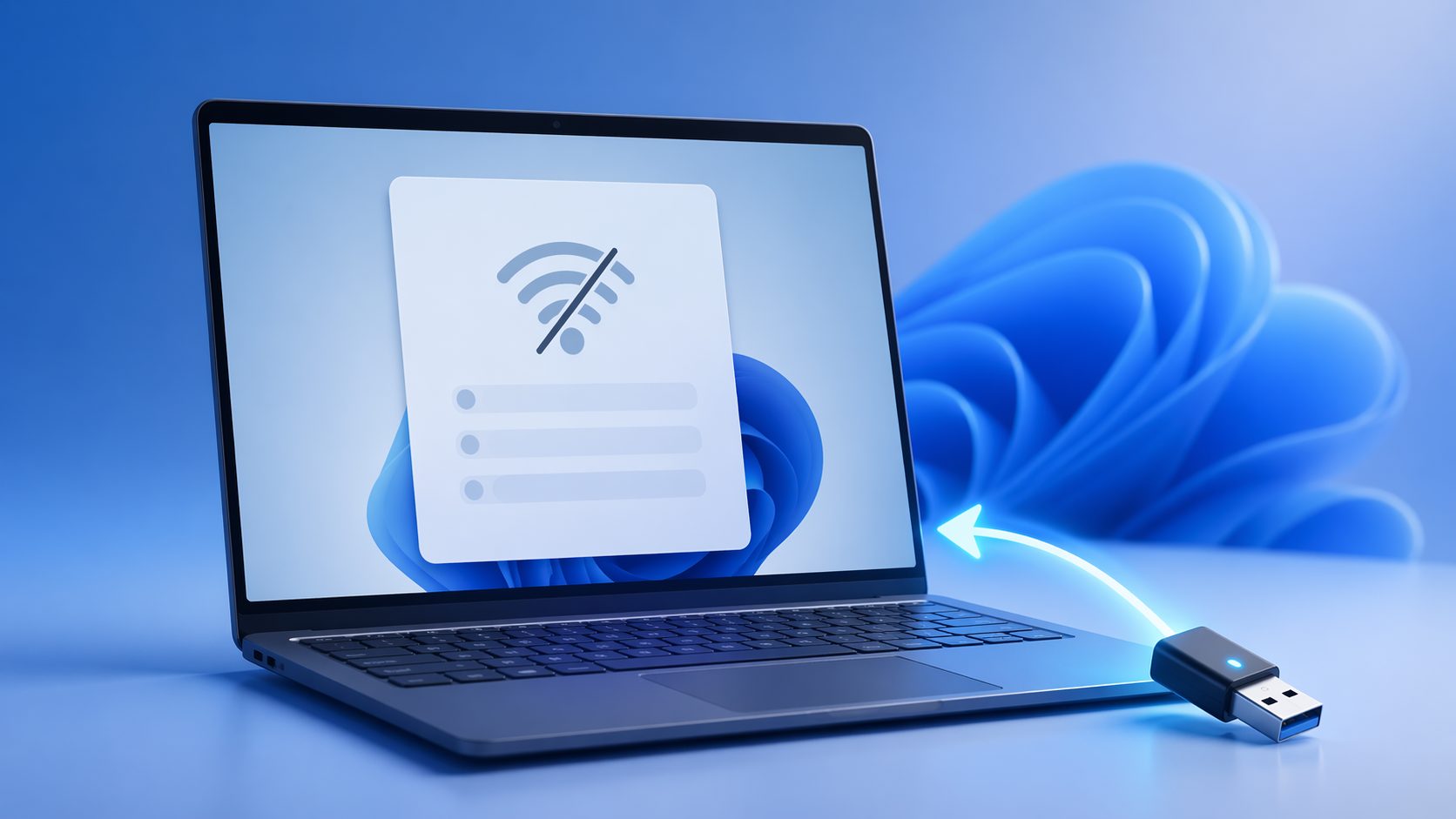
Windows 11 kurulum ekranında hiçbir Wi-Fi ağı görünmüyorsa sorun çoğu zaman kablosuz adaptör sürücüsünün yüklenmemesi, adaptörün kapalı olması ya da BIOS seviyesinde devre dışı kalmasıdır. #Windows11

Önce en hızlı kontrolleri yap

  • Modemin açık olduğundan ve başka cihazların ağa bağlanabildiğinden emin ol
  • Laptopta Wi-Fi için fiziksel tuş, yan anahtar ya da Fn kısayolu varsa aç
  • BIOS içinde Wireless, WLAN veya Network ayarının kapalı olup olmadığını kontrol et
  • Modemi yeniden başlatıp 2.4 GHz ve 5 GHz ağlarını tekrar yayınlat

Kurulum ekranını geçmek için geçici çözüm

Eğer kurulum sadece internet istediği için ilerlemiyorsa şu yöntemi kullan:

  • Kurulum ekranında Shift + F10 tuşlarına bas
  • Açılan komut penceresine OOBE\BYPASSNRO yazıp Enter'a bas
  • Sistem yeniden başlayınca internet olmadan devam et seçeneği ile ilerle

Bu adım sorunu çözmez, sadece masaüstüne ulaşmanı sağlar. #Kurulum

En sağlam çözüm: Wi-Fi sürücüsünü manuel yüklemek

Kurulum sırasında ağ görünmüyorsa en yaygın neden doğru kablosuz sürücünün yüklü olmamasıdır.

  • Başka bir cihazdan laptop ya da anakart modeline uygun Wi-Fi sürücüsünü indir
  • Dosyayı USB belleğe at
  • Kurulum ekranında Shift + F10 ile komut penceresini aç
  • USB içindeki sürücü kurulum dosyasını çalıştır
  • Kurulumdan sonra Wi-Fi listesi genelde görünür hale gelir

Ethernet varsa en kısa yol

  • Modeme kablo ile bağlan
  • Kurulumu tamamla
  • Windows Update çalıştır
  • Wi-Fi sürücüsü otomatik yüklenebilir

Kurulumdan sonra kontrol etmen gerekenler

  • Aygıt Yöneticisi aç
  • Ağ bağdaştırıcıları bölümünü kontrol et
  • Kablosuz adaptör görünmüyorsa Diğer aygıtlar bölümüne bak
  • Sarı ünlem varsa sürücü eksiktir
  • Adaptör devre dışıysa etkinleştir

Hâlâ Wi-Fi görünmüyorsa

  • Yanlış ya da eksik sürücü kullanılıyor olabilir
  • BIOS'ta WLAN kapalı olabilir
  • Kablosuz kart arızalı olabilir
  • Kullandığın Windows kurulum dosyası eski olabilir

Özellikle yeni cihazlarda eski Windows ISO kullanıyorsan Wi-Fi hiç görünmeyebilir. #WiFi

Kısa çözüm sırası

  • Fn tuşu ve BIOS ayarlarını kontrol et
  • Gerekirse OOBE\BYPASSNRO ile kurulumu geç
  • USB ile doğru Wi-Fi sürücüsünü kur
  • Windows Update ve diğer sürücü güncellemelerini yap

0 yorum

Test sürümünde yeni yorumlar kapalıdır.

© 2026 ArenaTurka
Sayfa 0,266 saniyede 22 sorgu ile oluşturuldu.

Son Haberler

.com

arenaturka

Arama yap...

Oyun tutkunlarının buluşma noktası

Crack

Windows 11 kurulumunda Wi-Fi ağları görünmüyorsa ne yapmalı

Windows 11 kurulumunda Wi-Fi ağları görünmüyorsa ne yapmalı?Windows 11 kurulum ekranında hiçbir Wi-Fi ağı görünmüyorsa sorun çoğu zaman kablosuz adaptör…

Voltash

Yazar

2 dakika ·

261 kelime

Mesaj görseli

Windows 11 kurulumunda Wi-Fi ağları görünmüyorsa ne yapmalı?

Windows 11 kurulum ekranında hiçbir Wi-Fi ağı görünmüyorsa sorun çoğu zaman kablosuz adaptör sürücüsünün yüklenmemesi, adaptörün kapalı olması ya da BIOS seviyesinde devre dışı kalmasıdır. #Windows11

Önce en hızlı kontrolleri yap

  • Modemin açık olduğundan ve başka cihazların ağa bağlanabildiğinden emin ol
  • Laptopta Wi-Fi için fiziksel tuş, yan anahtar ya da Fn kısayolu varsa aç
  • BIOS içinde Wireless, WLAN veya Network ayarının kapalı olup olmadığını kontrol et
  • Modemi yeniden başlatıp 2.4 GHz ve 5 GHz ağlarını tekrar yayınlat

Kurulum ekranını geçmek için geçici çözüm

Eğer kurulum sadece internet istediği için ilerlemiyorsa şu yöntemi kullan:

  • Kurulum ekranında Shift + F10 tuşlarına bas
  • Açılan komut penceresine OOBE\BYPASSNRO yazıp Enter'a bas
  • Sistem yeniden başlayınca internet olmadan devam et seçeneği ile ilerle

Bu adım sorunu çözmez, sadece masaüstüne ulaşmanı sağlar. #Kurulum

En sağlam çözüm: Wi-Fi sürücüsünü manuel yüklemek

Kurulum sırasında ağ görünmüyorsa en yaygın neden doğru kablosuz sürücünün yüklü olmamasıdır.

  • Başka bir cihazdan laptop ya da anakart modeline uygun Wi-Fi sürücüsünü indir
  • Dosyayı USB belleğe at
  • Kurulum ekranında Shift + F10 ile komut penceresini aç
  • USB içindeki sürücü kurulum dosyasını çalıştır
  • Kurulumdan sonra Wi-Fi listesi genelde görünür hale gelir

Ethernet varsa en kısa yol

  • Modeme kablo ile bağlan
  • Kurulumu tamamla
  • Windows Update çalıştır
  • Wi-Fi sürücüsü otomatik yüklenebilir

Kurulumdan sonra kontrol etmen gerekenler

  • Aygıt Yöneticisi aç
  • Ağ bağdaştırıcıları bölümünü kontrol et
  • Kablosuz adaptör görünmüyorsa Diğer aygıtlar bölümüne bak
  • Sarı ünlem varsa sürücü eksiktir
  • Adaptör devre dışıysa etkinleştir

Hâlâ Wi-Fi görünmüyorsa

  • Yanlış ya da eksik sürücü kullanılıyor olabilir
  • BIOS'ta WLAN kapalı olabilir
  • Kablosuz kart arızalı olabilir
  • Kullandığın Windows kurulum dosyası eski olabilir

Özellikle yeni cihazlarda eski Windows ISO kullanıyorsan Wi-Fi hiç görünmeyebilir. #WiFi

Kısa çözüm sırası

  • Fn tuşu ve BIOS ayarlarını kontrol et
  • Gerekirse OOBE\BYPASSNRO ile kurulumu geç
  • USB ile doğru Wi-Fi sürücüsünü kur
  • Windows Update ve diğer sürücü güncellemelerini yap

0 yorum

Test sürümünde yeni yorumlar kapalıdır.

© 2026 ArenaTurka
Sayfa 0,266 saniyede 22 sorgu ile oluşturuldu.

Windows 11 kurulumunda Wi-Fi ağları görünmüyorsa ne yapmalı

Windows 11 kurulumunda Wi-Fi ağları görünmüyorsa ne yapmalı?Windows 11 kurulum ekranında hiçbir Wi-Fi ağı görünmüyorsa sorun çoğu zaman kablosuz adaptör…

Voltash

Yazar

Mesaj görseli

Windows 11 kurulumunda Wi-Fi ağları görünmüyorsa ne yapmalı?

Windows 11 kurulum ekranında hiçbir Wi-Fi ağı görünmüyorsa sorun çoğu zaman kablosuz adaptör sürücüsünün yüklenmemesi, adaptörün kapalı olması ya da BIOS seviyesinde devre dışı kalmasıdır. #Windows11

Önce en hızlı kontrolleri yap

  • Modemin açık olduğundan ve başka cihazların ağa bağlanabildiğinden emin ol
  • Laptopta Wi-Fi için fiziksel tuş, yan anahtar ya da Fn kısayolu varsa aç
  • BIOS içinde Wireless, WLAN veya Network ayarının kapalı olup olmadığını kontrol et
  • Modemi yeniden başlatıp 2.4 GHz ve 5 GHz ağlarını tekrar yayınlat

Kurulum ekranını geçmek için geçici çözüm

Eğer kurulum sadece internet istediği için ilerlemiyorsa şu yöntemi kullan:

  • Kurulum ekranında Shift + F10 tuşlarına bas
  • Açılan komut penceresine OOBE\BYPASSNRO yazıp Enter'a bas
  • Sistem yeniden başlayınca internet olmadan devam et seçeneği ile ilerle

Bu adım sorunu çözmez, sadece masaüstüne ulaşmanı sağlar. #Kurulum

En sağlam çözüm: Wi-Fi sürücüsünü manuel yüklemek

Kurulum sırasında ağ görünmüyorsa en yaygın neden doğru kablosuz sürücünün yüklü olmamasıdır.

  • Başka bir cihazdan laptop ya da anakart modeline uygun Wi-Fi sürücüsünü indir
  • Dosyayı USB belleğe at
  • Kurulum ekranında Shift + F10 ile komut penceresini aç
  • USB içindeki sürücü kurulum dosyasını çalıştır
  • Kurulumdan sonra Wi-Fi listesi genelde görünür hale gelir

Ethernet varsa en kısa yol

  • Modeme kablo ile bağlan
  • Kurulumu tamamla
  • Windows Update çalıştır
  • Wi-Fi sürücüsü otomatik yüklenebilir

Kurulumdan sonra kontrol etmen gerekenler

  • Aygıt Yöneticisi aç
  • Ağ bağdaştırıcıları bölümünü kontrol et
  • Kablosuz adaptör görünmüyorsa Diğer aygıtlar bölümüne bak
  • Sarı ünlem varsa sürücü eksiktir
  • Adaptör devre dışıysa etkinleştir

Hâlâ Wi-Fi görünmüyorsa

  • Yanlış ya da eksik sürücü kullanılıyor olabilir
  • BIOS'ta WLAN kapalı olabilir
  • Kablosuz kart arızalı olabilir
  • Kullandığın Windows kurulum dosyası eski olabilir

Özellikle yeni cihazlarda eski Windows ISO kullanıyorsan Wi-Fi hiç görünmeyebilir. #WiFi

Kısa çözüm sırası

  • Fn tuşu ve BIOS ayarlarını kontrol et
  • Gerekirse OOBE\BYPASSNRO ile kurulumu geç
  • USB ile doğru Wi-Fi sürücüsünü kur
  • Windows Update ve diğer sürücü güncellemelerini yap

0 yorum

Test sürümünde yeni yorumlar kapalıdır.

© 2026 ArenaTurka
Sayfa 0,266 saniyede 22 sorgu ile oluşturuldu.