
Son Haberler

.com

arenaturka

Arama yap...

Oyun tutkunlarının buluşma noktası

Crack

Windows 11 performans arttırma ayarları

Windows 11 performans arttırma ayarları (gerçek işe yarayanlar)Windows 11 varsayılan ayarlarla her zaman en hızlı çalışan sistem değil. Özellikle oyun…

Knorik

Yazar

2 dakika ·

317 kelime

Windows 11 performans arttırma ayarları (gerçek işe yarayanlar)
Mesaj görseli

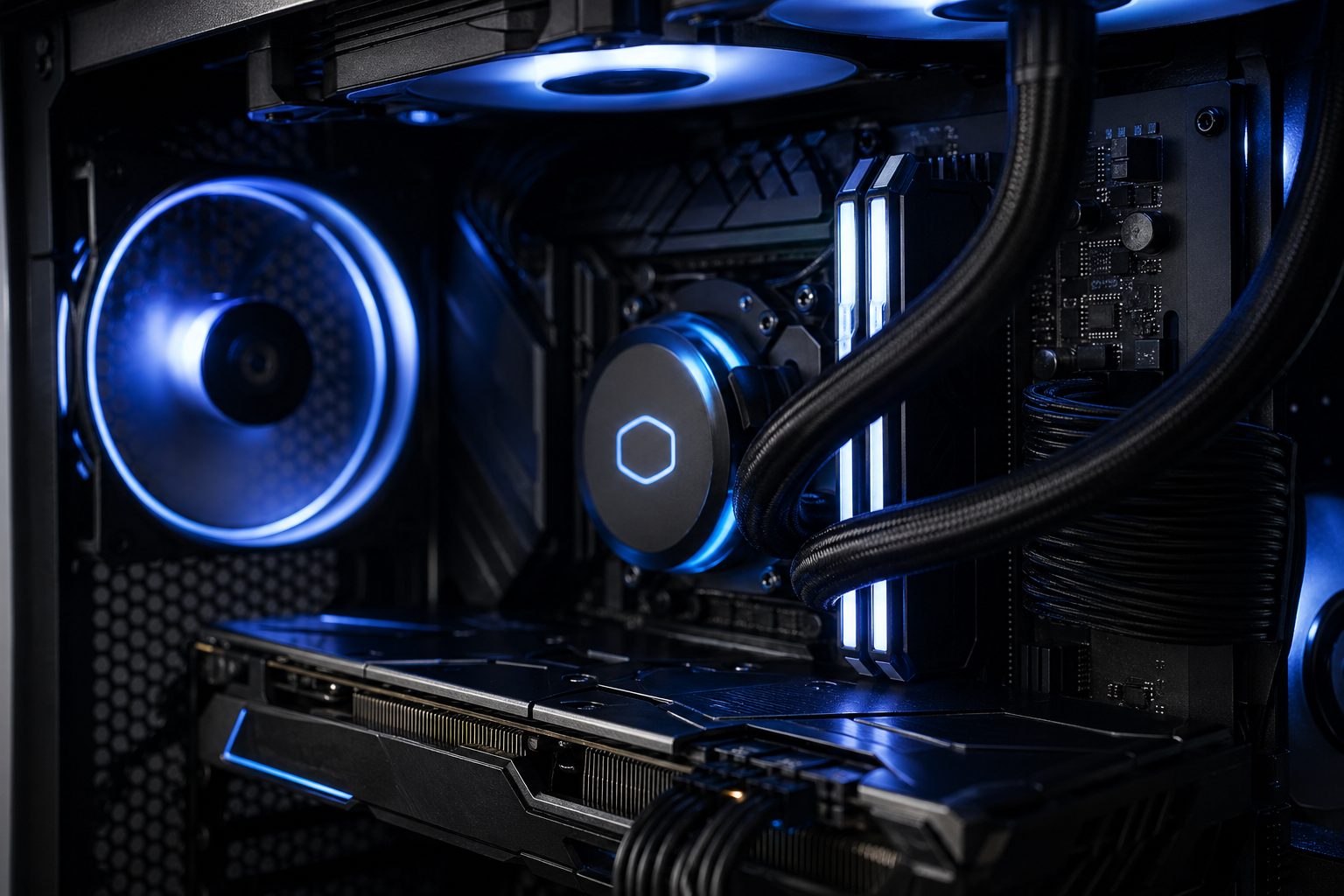
Windows 11 varsayılan ayarlarla her zaman en hızlı çalışan sistem değil. Özellikle oyun oynuyorsan veya eski bir sistem kullanıyorsan bazı ayarları değiştirerek ciddi fark hissedebilirsin. #Windows11

1. Gereksiz başlangıç uygulamalarını kapat

Bilgisayar açılırken çalışan uygulamalar performansı direkt etkiler.

  • Ctrl + Shift + Esc ile Görev Yöneticisi aç
  • Başlangıç sekmesine gir
  • Kullanmadıklarını devre dışı bırak

Discord, Spotify, Adobe gibi uygulamalar burada gereksiz yük bindirir.

2. Görsel efektleri azalt (en net FPS kazancı)

Windows 11 çok fazla animasyon kullanır.

  • Başlat menüsünde Gelişmiş sistem ayarları yaz
  • Performans Ayarları bölümüne gir
  • En iyi performans için ayarla seçeneğini işaretle

Arayüz biraz sadeleşir ama sistem ciddi rahatlar. #FPS

3. Oyun modu açık olsun

Windows’un oyunlar için optimize modu var.

  • Ayarlar > Oyun > Oyun Modu
  • Açık konuma getir

Arka plan işlemlerini sınırlar.

4. Arka plan uygulamalarını kapat

Farkında olmadan RAM ve CPU tüketirler.

  • Ayarlar > Uygulamalar > Yüklü uygulamalar
  • Uygulamalara tek tek girip arka planda çalışmayı kapat

Özellikle düşük RAM sistemlerde fark edilir.

5. Güç planını performansa al

Laptopta özellikle kritik.

  • Denetim Masası > Güç seçenekleri
  • Yüksek performans modunu seç

Daha agresif CPU kullanımı sağlar. #Performans

6. Depolama temizliği yap

SSD doldukça performans düşer.

  • Ayarlar > Sistem > Depolama
  • Geçici dosyaları temizle

Ek olarak Disk Temizleme aracı da kullanılabilir.

7. Sürücüleri güncel tut (özellikle ekran kartı)

Ekran kartı driverı FPS’i direkt etkiler.

  • NVIDIA kullanıcıysan GeForce Experience üzerinden güncelle
  • AMD kullanıcıysan Adrenalin yazılımını kullan

Yeni sürücüler performans optimizasyonu getirir. #GPU

8. Windows güncellemelerini kontrol et

Bazı güncellemeler performans iyileştirmesi içerir.

  • Ayarlar > Windows Update
  • Güncellemeleri denetle

9. Oyun içi overlay’leri kapat

FPS düşüren gizli sebeplerden biri.

  • Steam overlay
  • Discord overlay
  • NVIDIA ShadowPlay overlay

Hepsini kapatmak genelde daha stabil FPS verir.

10. SSD optimizasyonunu kontrol et

Windows çoğu zaman otomatik yapar ama kontrol etmek iyi olur.

  • Disk Birleştir ve Optimize Et aracını aç
  • SSD için optimize et seçeneğini çalıştır

HDD kullanıyorsan birleştirme de işe yarar.

Ek not: FPS neden hâlâ düşük?

Yukarıdakileri yaptın ama hâlâ sorun varsa genelde sebep donanım veya ısıdır.

  • CPU veya GPU sıcaklığı yüksek olabilir #Isınma
  • RAM yetersiz olabilir
  • Ekran kartı eski kalmış olabilir

Yani yazılımla bir yere kadar, sonrası donanım işi.

Kısa özet

  • Başlangıç ve arka plan uygulamalarını temizle
  • Görsel efektleri azalt
  • Güç planını yükselt
  • Sürücüleri güncel tut

Bu kombinasyon çoğu sistemde direkt hissedilir performans artışı sağlar. #PC
0 yorum

Test sürümünde yeni yorumlar kapalıdır.

© 2026 ArenaTurka
Sayfa 0,138 saniyede 22 sorgu ile oluşturuldu.

Son Haberler

.com

arenaturka

Arama yap...

Oyun tutkunlarının buluşma noktası

Crack

Windows 11 performans arttırma ayarları

Windows 11 performans arttırma ayarları (gerçek işe yarayanlar)Windows 11 varsayılan ayarlarla her zaman en hızlı çalışan sistem değil. Özellikle oyun…

Knorik

Yazar

2 dakika ·

317 kelime

Windows 11 performans arttırma ayarları (gerçek işe yarayanlar)

Mesaj görseli

Windows 11 varsayılan ayarlarla her zaman en hızlı çalışan sistem değil. Özellikle oyun oynuyorsan veya eski bir sistem kullanıyorsan bazı ayarları değiştirerek ciddi fark hissedebilirsin. #Windows11

1. Gereksiz başlangıç uygulamalarını kapat

Bilgisayar açılırken çalışan uygulamalar performansı direkt etkiler.

  • Ctrl + Shift + Esc ile Görev Yöneticisi aç
  • Başlangıç sekmesine gir
  • Kullanmadıklarını devre dışı bırak

Discord, Spotify, Adobe gibi uygulamalar burada gereksiz yük bindirir.

2. Görsel efektleri azalt (en net FPS kazancı)

Windows 11 çok fazla animasyon kullanır.

  • Başlat menüsünde Gelişmiş sistem ayarları yaz
  • Performans Ayarları bölümüne gir
  • En iyi performans için ayarla seçeneğini işaretle

Arayüz biraz sadeleşir ama sistem ciddi rahatlar. #FPS

3. Oyun modu açık olsun

Windows’un oyunlar için optimize modu var.

  • Ayarlar > Oyun > Oyun Modu
  • Açık konuma getir

Arka plan işlemlerini sınırlar.

4. Arka plan uygulamalarını kapat

Farkında olmadan RAM ve CPU tüketirler.

  • Ayarlar > Uygulamalar > Yüklü uygulamalar
  • Uygulamalara tek tek girip arka planda çalışmayı kapat

Özellikle düşük RAM sistemlerde fark edilir.

5. Güç planını performansa al

Laptopta özellikle kritik.

  • Denetim Masası > Güç seçenekleri
  • Yüksek performans modunu seç

Daha agresif CPU kullanımı sağlar. #Performans

6. Depolama temizliği yap

SSD doldukça performans düşer.

  • Ayarlar > Sistem > Depolama
  • Geçici dosyaları temizle

Ek olarak Disk Temizleme aracı da kullanılabilir.

7. Sürücüleri güncel tut (özellikle ekran kartı)

Ekran kartı driverı FPS’i direkt etkiler.

  • NVIDIA kullanıcıysan GeForce Experience üzerinden güncelle
  • AMD kullanıcıysan Adrenalin yazılımını kullan

Yeni sürücüler performans optimizasyonu getirir. #GPU

8. Windows güncellemelerini kontrol et

Bazı güncellemeler performans iyileştirmesi içerir.

  • Ayarlar > Windows Update
  • Güncellemeleri denetle

9. Oyun içi overlay’leri kapat

FPS düşüren gizli sebeplerden biri.

  • Steam overlay
  • Discord overlay
  • NVIDIA ShadowPlay overlay

Hepsini kapatmak genelde daha stabil FPS verir.

10. SSD optimizasyonunu kontrol et

Windows çoğu zaman otomatik yapar ama kontrol etmek iyi olur.

  • Disk Birleştir ve Optimize Et aracını aç
  • SSD için optimize et seçeneğini çalıştır

HDD kullanıyorsan birleştirme de işe yarar.

Ek not: FPS neden hâlâ düşük?

Yukarıdakileri yaptın ama hâlâ sorun varsa genelde sebep donanım veya ısıdır.

  • CPU veya GPU sıcaklığı yüksek olabilir #Isınma
  • RAM yetersiz olabilir
  • Ekran kartı eski kalmış olabilir

Yani yazılımla bir yere kadar, sonrası donanım işi.

Kısa özet

  • Başlangıç ve arka plan uygulamalarını temizle
  • Görsel efektleri azalt
  • Güç planını yükselt
  • Sürücüleri güncel tut

Bu kombinasyon çoğu sistemde direkt hissedilir performans artışı sağlar. #PC
0 yorum

Test sürümünde yeni yorumlar kapalıdır.

© 2026 ArenaTurka
Sayfa 0,138 saniyede 22 sorgu ile oluşturuldu.

Windows 11 performans arttırma ayarları

Windows 11 performans arttırma ayarları (gerçek işe yarayanlar)Windows 11 varsayılan ayarlarla her zaman en hızlı çalışan sistem değil. Özellikle oyun…

Knorik

Yazar

Windows 11 performans arttırma ayarları (gerçek işe yarayanlar)

Mesaj görseli

Windows 11 varsayılan ayarlarla her zaman en hızlı çalışan sistem değil. Özellikle oyun oynuyorsan veya eski bir sistem kullanıyorsan bazı ayarları değiştirerek ciddi fark hissedebilirsin. #Windows11

1. Gereksiz başlangıç uygulamalarını kapat

Bilgisayar açılırken çalışan uygulamalar performansı direkt etkiler.

  • Ctrl + Shift + Esc ile Görev Yöneticisi aç
  • Başlangıç sekmesine gir
  • Kullanmadıklarını devre dışı bırak

Discord, Spotify, Adobe gibi uygulamalar burada gereksiz yük bindirir.

2. Görsel efektleri azalt (en net FPS kazancı)

Windows 11 çok fazla animasyon kullanır.

  • Başlat menüsünde Gelişmiş sistem ayarları yaz
  • Performans Ayarları bölümüne gir
  • En iyi performans için ayarla seçeneğini işaretle

Arayüz biraz sadeleşir ama sistem ciddi rahatlar. #FPS

3. Oyun modu açık olsun

Windows’un oyunlar için optimize modu var.

  • Ayarlar > Oyun > Oyun Modu
  • Açık konuma getir

Arka plan işlemlerini sınırlar.

4. Arka plan uygulamalarını kapat

Farkında olmadan RAM ve CPU tüketirler.

  • Ayarlar > Uygulamalar > Yüklü uygulamalar
  • Uygulamalara tek tek girip arka planda çalışmayı kapat

Özellikle düşük RAM sistemlerde fark edilir.

5. Güç planını performansa al

Laptopta özellikle kritik.

  • Denetim Masası > Güç seçenekleri
  • Yüksek performans modunu seç

Daha agresif CPU kullanımı sağlar. #Performans

6. Depolama temizliği yap

SSD doldukça performans düşer.

  • Ayarlar > Sistem > Depolama
  • Geçici dosyaları temizle

Ek olarak Disk Temizleme aracı da kullanılabilir.

7. Sürücüleri güncel tut (özellikle ekran kartı)

Ekran kartı driverı FPS’i direkt etkiler.

  • NVIDIA kullanıcıysan GeForce Experience üzerinden güncelle
  • AMD kullanıcıysan Adrenalin yazılımını kullan

Yeni sürücüler performans optimizasyonu getirir. #GPU

8. Windows güncellemelerini kontrol et

Bazı güncellemeler performans iyileştirmesi içerir.

  • Ayarlar > Windows Update
  • Güncellemeleri denetle

9. Oyun içi overlay’leri kapat

FPS düşüren gizli sebeplerden biri.

  • Steam overlay
  • Discord overlay
  • NVIDIA ShadowPlay overlay

Hepsini kapatmak genelde daha stabil FPS verir.

10. SSD optimizasyonunu kontrol et

Windows çoğu zaman otomatik yapar ama kontrol etmek iyi olur.

  • Disk Birleştir ve Optimize Et aracını aç
  • SSD için optimize et seçeneğini çalıştır

HDD kullanıyorsan birleştirme de işe yarar.

Ek not: FPS neden hâlâ düşük?

Yukarıdakileri yaptın ama hâlâ sorun varsa genelde sebep donanım veya ısıdır.

  • CPU veya GPU sıcaklığı yüksek olabilir #Isınma
  • RAM yetersiz olabilir
  • Ekran kartı eski kalmış olabilir

Yani yazılımla bir yere kadar, sonrası donanım işi.

Kısa özet

  • Başlangıç ve arka plan uygulamalarını temizle
  • Görsel efektleri azalt
  • Güç planını yükselt
  • Sürücüleri güncel tut

Bu kombinasyon çoğu sistemde direkt hissedilir performans artışı sağlar. #PC
0 yorum

Test sürümünde yeni yorumlar kapalıdır.

© 2026 ArenaTurka
Sayfa 0,138 saniyede 22 sorgu ile oluşturuldu.