
Son Haberler

.com

arenaturka

Arama yap...

Oyun tutkunlarının buluşma noktası

Crack

Windows 11’de Wi-Fi görünmüyor mu? Adım adım kesin çözüm

Windows 11’de Wi-Fi görünmüyor mu? Adım adım kesin çözümWindows 11’de Wi-Fi seçeneği tamamen kaybolduysa sorun genelde sürücü, ağ bağdaştırıcısı, hizmetler…

Ravex

Yazar

3 dakika ·

587 kelime

Mesaj görseli

Windows 11’de Wi-Fi görünmüyor mu? Adım adım kesin çözüm

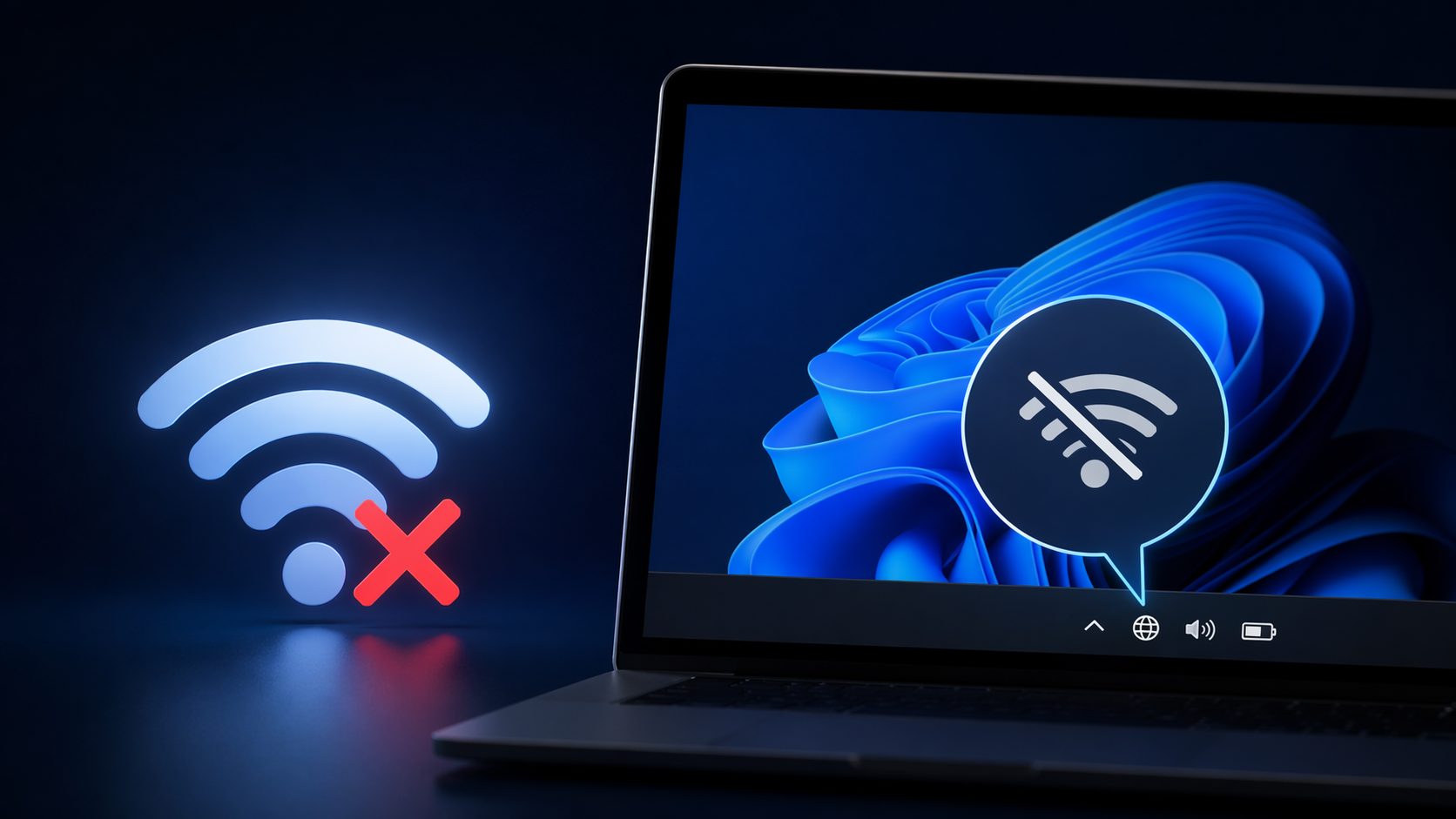
Windows 11’de Wi-Fi seçeneği tamamen kaybolduysa sorun genelde sürücü, ağ bağdaştırıcısı, hizmetler ya da kurulum sonrası eksik tanınan donanım tarafında olur. Yani mesele çoğu zaman modem değil, bilgisayarın kablosuz adaptörü doğru çalışmıyordur. Özellikle temiz kurulumdan sonra bu durum çok görülür. #Windows11

Önce en basit kontrolleri yap

  • Uçak modu açık mı kontrol et
  • Laptopta Wi-Fi için fiziksel tuş veya Fn kısayolu varsa dene
  • Bilgisayarı yeniden başlat
  • Modemi kapatıp açmak yerine önce Windows tarafını kontrol et

Görev çubuğundaki ağ simgesine tıkladığında Wi-Fi butonu hiç yoksa aşağıdaki adımları sırayla uygula.

1. Aygıt Yöneticisi’nde kablosuz adaptör görünüyor mu bak

  • Başlat menüsüne sağ tık yap
  • Aygıt Yöneticisi aç
  • Ağ bağdaştırıcıları bölümünü genişlet
  • Intel Wireless, Realtek Wireless, Qualcomm Wireless ya da benzer isimli adaptörü ara

Burada 3 farklı senaryo olur:

  • Adaptör görünüyor ama yanında sarı ünlem var: Sürücü sorunu vardır
  • Adaptör görünüyor ama gri veya pasif duruyor: Devre dışıdır
  • Hiç görünmüyor: Sürücü yüklenmemiş olabilir ya da donanım algılanmıyordur

2. Kablosuz adaptör devre dışıysa etkinleştir

Aygıt Yöneticisi içinde kablosuz adaptöre sağ tık yap.

  • Aygıtı etkinleştir seçeneği varsa tıkla
  • Yoksa zaten aktif demektir, sonraki adıma geç

Bazen tek sorun bu kadar basit olur. #WiFi

3. Sürücüyü kaldırıp yeniden kur

Wi-Fi görünmüyorsa en etkili çözümlerden biri budur.

  • Kablosuz adaptöre sağ tık yap
  • Aygıtı kaldır seçeneğine bas
  • Varsa sürücü yazılımını sil kutusunu işaretle
  • Bilgisayarı yeniden başlat

Windows yeniden açıldığında sürücüyü tekrar kurmayı deneyebilir. Eğer kurmazsa üreticinin sitesinden doğru Wi-Fi sürücüsünü indirmen gerekir.

4. Doğru sürücüyü üretici sitesinden indir

Özellikle temiz kurulum sonrası Windows bazen uygun sürücüyü otomatik bulamaz.

Şuna dikkat et:

  • Laptop kullanıyorsan marka modeline göre resmi destek sayfasına gir
  • Masaüstü anakart kullanıyorsan anakart modeline göre Wi-Fi sürücüsünü indir
  • Intel, Realtek veya Qualcomm sürücüsünü rastgele değil, cihazına uygun olanı kur

Yanlış sürücü yüklenirse adaptör yine görünmeyebilir. #Driver

5. Gizli aygıtları göster

Bazen adaptör görünürde kaybolur ama sistem içinde kayıtlıdır.

  • Aygıt Yöneticisi aç
  • Üst menüden Görünüm seç
  • Gizli aygıtları göster seçeneğini aç

Kablosuz adaptör burada belirdiyse kaldırıp yeniden başlatmak işe yarayabilir.

6. Ağ bağdaştırıcı hizmetlerini kontrol et

Windows tarafında bazı servisler kapalıysa Wi-Fi düzgün çalışmaz.

  • Windows + R yap
  • services.msc yazıp Enter’a bas
  • WLAN AutoConfig hizmetini bul
  • Durumu çalışıyor olmalı
  • Çalışmıyorsa çift tıkla, başlangıç türünü Otomatik yap ve başlat

Bu hizmet kapalıysa Wi-Fi seçeneği saçma şekilde kaybolabilir.

7. Ağ sıfırlama yap

Ağ yığını bozulduysa bu adım çok işe yarar.

  • Ayarlar > Ağ ve İnternet > Gelişmiş ağ ayarları > Ağ sıfırlama yoluna gir
  • Şimdi sıfırla seçeneğine bas
  • Bilgisayar yeniden başlasın

Bu işlem ağ bağdaştırıcılarını yeniden kurar ve bozuk yapılandırmaları temizler. #Network

8. Komut istemiyle ağ yığınını temizle

Yönetici olarak Komut İstemi veya PowerShell aç ve şu komutları sırayla çalıştır:

netsh winsock reset

netsh int ip reset

ipconfig /flushdns

Sonra sistemi yeniden başlat.

Bu yöntem özellikle güncelleme sonrası veya kurulum sonrası ağ tarafı bozulduysa etkilidir.

9. BIOS veya UEFI tarafını kontrol et

Nadir ama önemli bir nokta. Bazı laptoplarda kablosuz aygıt BIOS içinden kapatılmış olabilir.

  • Bilgisayarı yeniden başlat
  • BIOS menüsüne gir
  • Wireless, WLAN ya da Onboard Devices benzeri bölümlere bak
  • Kablosuz adaptör kapalıysa aç

Bu seçenek her cihazda olmaz ama varsa direkt sorunun kaynağı olabilir.

10. Windows Update ile isteğe bağlı sürücülere bak

  • Ayarlar > Windows Update > Gelişmiş seçenekler > İsteğe bağlı güncelleştirmeler bölümüne gir
  • Sürücü güncellemeleri varsa yükle

Bazen eksik Wi-Fi sürücüsü burada çıkar.

11. Adaptör hiç görünmüyorsa ne düşünmeli?

Aygıt Yöneticisi’nde hiçbir şekilde kablosuz adaptör görünmüyorsa şu ihtimaller öne çıkar:

  • Wi-Fi sürücüsü tamamen eksiktir
  • Adaptör arızalanmıştır
  • Laptop içindeki kablosuz kart temas sorunu yaşamıştır
  • BIOS seviyesinde kapalıdır

Bu noktada Ethernet ile internete bağlanıp doğru sürücüyü kurmak en mantıklı adımdır. Ethernet yoksa telefondan USB tethering yapıp internete çıkmak da pratik çözümdür. #WindowsDestek

12. En etkili çözüm sırası

Uğraştırmadan en mantıklı sıra şu:

  • Aygıt Yöneticisi’nde adaptörü kontrol et
  • Devre dışıysa etkinleştir
  • Sürücüyü kaldır ve yeniden başlat
  • Resmi siteden doğru Wi-Fi sürücüsünü kur
  • WLAN AutoConfig hizmetini aç
  • Ağ sıfırlama yap
  • Gerekirse BIOS kontrol et

Kısa özet

Windows 11’de Wi-Fi görünmüyorsa sorun çoğu zaman modemden değil, kablosuz adaptörün görünmemesi ya da sürücünün bozulmasından çıkar. En kritik adım Aygıt Yöneticisi ve doğru sürücü kontrolüdür. Özellikle format sonrası yaşanıyorsa çözüm büyük ihtimalle sürücü tarafındadır. #TeknikDestek


0 yorum

Test sürümünde yeni yorumlar kapalıdır.

© 2026 ArenaTurka
Sayfa 0,574 saniyede 22 sorgu ile oluşturuldu.

Son Haberler

.com

arenaturka

Arama yap...

Oyun tutkunlarının buluşma noktası

Crack

Windows 11’de Wi-Fi görünmüyor mu? Adım adım kesin çözüm

Windows 11’de Wi-Fi görünmüyor mu? Adım adım kesin çözümWindows 11’de Wi-Fi seçeneği tamamen kaybolduysa sorun genelde sürücü, ağ bağdaştırıcısı, hizmetler…

Ravex

Yazar

3 dakika ·

587 kelime

Mesaj görseli

Windows 11’de Wi-Fi görünmüyor mu? Adım adım kesin çözüm

Windows 11’de Wi-Fi seçeneği tamamen kaybolduysa sorun genelde sürücü, ağ bağdaştırıcısı, hizmetler ya da kurulum sonrası eksik tanınan donanım tarafında olur. Yani mesele çoğu zaman modem değil, bilgisayarın kablosuz adaptörü doğru çalışmıyordur. Özellikle temiz kurulumdan sonra bu durum çok görülür. #Windows11

Önce en basit kontrolleri yap

  • Uçak modu açık mı kontrol et
  • Laptopta Wi-Fi için fiziksel tuş veya Fn kısayolu varsa dene
  • Bilgisayarı yeniden başlat
  • Modemi kapatıp açmak yerine önce Windows tarafını kontrol et

Görev çubuğundaki ağ simgesine tıkladığında Wi-Fi butonu hiç yoksa aşağıdaki adımları sırayla uygula.

1. Aygıt Yöneticisi’nde kablosuz adaptör görünüyor mu bak

  • Başlat menüsüne sağ tık yap
  • Aygıt Yöneticisi aç
  • Ağ bağdaştırıcıları bölümünü genişlet
  • Intel Wireless, Realtek Wireless, Qualcomm Wireless ya da benzer isimli adaptörü ara

Burada 3 farklı senaryo olur:

  • Adaptör görünüyor ama yanında sarı ünlem var: Sürücü sorunu vardır
  • Adaptör görünüyor ama gri veya pasif duruyor: Devre dışıdır
  • Hiç görünmüyor: Sürücü yüklenmemiş olabilir ya da donanım algılanmıyordur

2. Kablosuz adaptör devre dışıysa etkinleştir

Aygıt Yöneticisi içinde kablosuz adaptöre sağ tık yap.

  • Aygıtı etkinleştir seçeneği varsa tıkla
  • Yoksa zaten aktif demektir, sonraki adıma geç

Bazen tek sorun bu kadar basit olur. #WiFi

3. Sürücüyü kaldırıp yeniden kur

Wi-Fi görünmüyorsa en etkili çözümlerden biri budur.

  • Kablosuz adaptöre sağ tık yap
  • Aygıtı kaldır seçeneğine bas
  • Varsa sürücü yazılımını sil kutusunu işaretle
  • Bilgisayarı yeniden başlat

Windows yeniden açıldığında sürücüyü tekrar kurmayı deneyebilir. Eğer kurmazsa üreticinin sitesinden doğru Wi-Fi sürücüsünü indirmen gerekir.

4. Doğru sürücüyü üretici sitesinden indir

Özellikle temiz kurulum sonrası Windows bazen uygun sürücüyü otomatik bulamaz.

Şuna dikkat et:

  • Laptop kullanıyorsan marka modeline göre resmi destek sayfasına gir
  • Masaüstü anakart kullanıyorsan anakart modeline göre Wi-Fi sürücüsünü indir
  • Intel, Realtek veya Qualcomm sürücüsünü rastgele değil, cihazına uygun olanı kur

Yanlış sürücü yüklenirse adaptör yine görünmeyebilir. #Driver

5. Gizli aygıtları göster

Bazen adaptör görünürde kaybolur ama sistem içinde kayıtlıdır.

  • Aygıt Yöneticisi aç
  • Üst menüden Görünüm seç
  • Gizli aygıtları göster seçeneğini aç

Kablosuz adaptör burada belirdiyse kaldırıp yeniden başlatmak işe yarayabilir.

6. Ağ bağdaştırıcı hizmetlerini kontrol et

Windows tarafında bazı servisler kapalıysa Wi-Fi düzgün çalışmaz.

  • Windows + R yap
  • services.msc yazıp Enter’a bas
  • WLAN AutoConfig hizmetini bul
  • Durumu çalışıyor olmalı
  • Çalışmıyorsa çift tıkla, başlangıç türünü Otomatik yap ve başlat

Bu hizmet kapalıysa Wi-Fi seçeneği saçma şekilde kaybolabilir.

7. Ağ sıfırlama yap

Ağ yığını bozulduysa bu adım çok işe yarar.

  • Ayarlar > Ağ ve İnternet > Gelişmiş ağ ayarları > Ağ sıfırlama yoluna gir
  • Şimdi sıfırla seçeneğine bas
  • Bilgisayar yeniden başlasın

Bu işlem ağ bağdaştırıcılarını yeniden kurar ve bozuk yapılandırmaları temizler. #Network

8. Komut istemiyle ağ yığınını temizle

Yönetici olarak Komut İstemi veya PowerShell aç ve şu komutları sırayla çalıştır:

netsh winsock reset

netsh int ip reset

ipconfig /flushdns

Sonra sistemi yeniden başlat.

Bu yöntem özellikle güncelleme sonrası veya kurulum sonrası ağ tarafı bozulduysa etkilidir.

9. BIOS veya UEFI tarafını kontrol et

Nadir ama önemli bir nokta. Bazı laptoplarda kablosuz aygıt BIOS içinden kapatılmış olabilir.

  • Bilgisayarı yeniden başlat
  • BIOS menüsüne gir
  • Wireless, WLAN ya da Onboard Devices benzeri bölümlere bak
  • Kablosuz adaptör kapalıysa aç

Bu seçenek her cihazda olmaz ama varsa direkt sorunun kaynağı olabilir.

10. Windows Update ile isteğe bağlı sürücülere bak

  • Ayarlar > Windows Update > Gelişmiş seçenekler > İsteğe bağlı güncelleştirmeler bölümüne gir
  • Sürücü güncellemeleri varsa yükle

Bazen eksik Wi-Fi sürücüsü burada çıkar.

11. Adaptör hiç görünmüyorsa ne düşünmeli?

Aygıt Yöneticisi’nde hiçbir şekilde kablosuz adaptör görünmüyorsa şu ihtimaller öne çıkar:

  • Wi-Fi sürücüsü tamamen eksiktir
  • Adaptör arızalanmıştır
  • Laptop içindeki kablosuz kart temas sorunu yaşamıştır
  • BIOS seviyesinde kapalıdır

Bu noktada Ethernet ile internete bağlanıp doğru sürücüyü kurmak en mantıklı adımdır. Ethernet yoksa telefondan USB tethering yapıp internete çıkmak da pratik çözümdür. #WindowsDestek

12. En etkili çözüm sırası

Uğraştırmadan en mantıklı sıra şu:

  • Aygıt Yöneticisi’nde adaptörü kontrol et
  • Devre dışıysa etkinleştir
  • Sürücüyü kaldır ve yeniden başlat
  • Resmi siteden doğru Wi-Fi sürücüsünü kur
  • WLAN AutoConfig hizmetini aç
  • Ağ sıfırlama yap
  • Gerekirse BIOS kontrol et

Kısa özet

Windows 11’de Wi-Fi görünmüyorsa sorun çoğu zaman modemden değil, kablosuz adaptörün görünmemesi ya da sürücünün bozulmasından çıkar. En kritik adım Aygıt Yöneticisi ve doğru sürücü kontrolüdür. Özellikle format sonrası yaşanıyorsa çözüm büyük ihtimalle sürücü tarafındadır. #TeknikDestek

0 yorum

Test sürümünde yeni yorumlar kapalıdır.

© 2026 ArenaTurka
Sayfa 0,574 saniyede 22 sorgu ile oluşturuldu.

Windows 11’de Wi-Fi görünmüyor mu? Adım adım kesin çözüm

Windows 11’de Wi-Fi görünmüyor mu? Adım adım kesin çözümWindows 11’de Wi-Fi seçeneği tamamen kaybolduysa sorun genelde sürücü, ağ bağdaştırıcısı, hizmetler…

Ravex

Yazar

Mesaj görseli

Windows 11’de Wi-Fi görünmüyor mu? Adım adım kesin çözüm

Windows 11’de Wi-Fi seçeneği tamamen kaybolduysa sorun genelde sürücü, ağ bağdaştırıcısı, hizmetler ya da kurulum sonrası eksik tanınan donanım tarafında olur. Yani mesele çoğu zaman modem değil, bilgisayarın kablosuz adaptörü doğru çalışmıyordur. Özellikle temiz kurulumdan sonra bu durum çok görülür. #Windows11

Önce en basit kontrolleri yap

  • Uçak modu açık mı kontrol et
  • Laptopta Wi-Fi için fiziksel tuş veya Fn kısayolu varsa dene
  • Bilgisayarı yeniden başlat
  • Modemi kapatıp açmak yerine önce Windows tarafını kontrol et

Görev çubuğundaki ağ simgesine tıkladığında Wi-Fi butonu hiç yoksa aşağıdaki adımları sırayla uygula.

1. Aygıt Yöneticisi’nde kablosuz adaptör görünüyor mu bak

  • Başlat menüsüne sağ tık yap
  • Aygıt Yöneticisi aç
  • Ağ bağdaştırıcıları bölümünü genişlet
  • Intel Wireless, Realtek Wireless, Qualcomm Wireless ya da benzer isimli adaptörü ara

Burada 3 farklı senaryo olur:

  • Adaptör görünüyor ama yanında sarı ünlem var: Sürücü sorunu vardır
  • Adaptör görünüyor ama gri veya pasif duruyor: Devre dışıdır
  • Hiç görünmüyor: Sürücü yüklenmemiş olabilir ya da donanım algılanmıyordur

2. Kablosuz adaptör devre dışıysa etkinleştir

Aygıt Yöneticisi içinde kablosuz adaptöre sağ tık yap.

  • Aygıtı etkinleştir seçeneği varsa tıkla
  • Yoksa zaten aktif demektir, sonraki adıma geç

Bazen tek sorun bu kadar basit olur. #WiFi

3. Sürücüyü kaldırıp yeniden kur

Wi-Fi görünmüyorsa en etkili çözümlerden biri budur.

  • Kablosuz adaptöre sağ tık yap
  • Aygıtı kaldır seçeneğine bas
  • Varsa sürücü yazılımını sil kutusunu işaretle
  • Bilgisayarı yeniden başlat

Windows yeniden açıldığında sürücüyü tekrar kurmayı deneyebilir. Eğer kurmazsa üreticinin sitesinden doğru Wi-Fi sürücüsünü indirmen gerekir.

4. Doğru sürücüyü üretici sitesinden indir

Özellikle temiz kurulum sonrası Windows bazen uygun sürücüyü otomatik bulamaz.

Şuna dikkat et:

  • Laptop kullanıyorsan marka modeline göre resmi destek sayfasına gir
  • Masaüstü anakart kullanıyorsan anakart modeline göre Wi-Fi sürücüsünü indir
  • Intel, Realtek veya Qualcomm sürücüsünü rastgele değil, cihazına uygun olanı kur

Yanlış sürücü yüklenirse adaptör yine görünmeyebilir. #Driver

5. Gizli aygıtları göster

Bazen adaptör görünürde kaybolur ama sistem içinde kayıtlıdır.

  • Aygıt Yöneticisi aç
  • Üst menüden Görünüm seç
  • Gizli aygıtları göster seçeneğini aç

Kablosuz adaptör burada belirdiyse kaldırıp yeniden başlatmak işe yarayabilir.

6. Ağ bağdaştırıcı hizmetlerini kontrol et

Windows tarafında bazı servisler kapalıysa Wi-Fi düzgün çalışmaz.

  • Windows + R yap
  • services.msc yazıp Enter’a bas
  • WLAN AutoConfig hizmetini bul
  • Durumu çalışıyor olmalı
  • Çalışmıyorsa çift tıkla, başlangıç türünü Otomatik yap ve başlat

Bu hizmet kapalıysa Wi-Fi seçeneği saçma şekilde kaybolabilir.

7. Ağ sıfırlama yap

Ağ yığını bozulduysa bu adım çok işe yarar.

  • Ayarlar > Ağ ve İnternet > Gelişmiş ağ ayarları > Ağ sıfırlama yoluna gir
  • Şimdi sıfırla seçeneğine bas
  • Bilgisayar yeniden başlasın

Bu işlem ağ bağdaştırıcılarını yeniden kurar ve bozuk yapılandırmaları temizler. #Network

8. Komut istemiyle ağ yığınını temizle

Yönetici olarak Komut İstemi veya PowerShell aç ve şu komutları sırayla çalıştır:

netsh winsock reset

netsh int ip reset

ipconfig /flushdns

Sonra sistemi yeniden başlat.

Bu yöntem özellikle güncelleme sonrası veya kurulum sonrası ağ tarafı bozulduysa etkilidir.

9. BIOS veya UEFI tarafını kontrol et

Nadir ama önemli bir nokta. Bazı laptoplarda kablosuz aygıt BIOS içinden kapatılmış olabilir.

  • Bilgisayarı yeniden başlat
  • BIOS menüsüne gir
  • Wireless, WLAN ya da Onboard Devices benzeri bölümlere bak
  • Kablosuz adaptör kapalıysa aç

Bu seçenek her cihazda olmaz ama varsa direkt sorunun kaynağı olabilir.

10. Windows Update ile isteğe bağlı sürücülere bak

  • Ayarlar > Windows Update > Gelişmiş seçenekler > İsteğe bağlı güncelleştirmeler bölümüne gir
  • Sürücü güncellemeleri varsa yükle

Bazen eksik Wi-Fi sürücüsü burada çıkar.

11. Adaptör hiç görünmüyorsa ne düşünmeli?

Aygıt Yöneticisi’nde hiçbir şekilde kablosuz adaptör görünmüyorsa şu ihtimaller öne çıkar:

  • Wi-Fi sürücüsü tamamen eksiktir
  • Adaptör arızalanmıştır
  • Laptop içindeki kablosuz kart temas sorunu yaşamıştır
  • BIOS seviyesinde kapalıdır

Bu noktada Ethernet ile internete bağlanıp doğru sürücüyü kurmak en mantıklı adımdır. Ethernet yoksa telefondan USB tethering yapıp internete çıkmak da pratik çözümdür. #WindowsDestek

12. En etkili çözüm sırası

Uğraştırmadan en mantıklı sıra şu:

  • Aygıt Yöneticisi’nde adaptörü kontrol et
  • Devre dışıysa etkinleştir
  • Sürücüyü kaldır ve yeniden başlat
  • Resmi siteden doğru Wi-Fi sürücüsünü kur
  • WLAN AutoConfig hizmetini aç
  • Ağ sıfırlama yap
  • Gerekirse BIOS kontrol et

Kısa özet

Windows 11’de Wi-Fi görünmüyorsa sorun çoğu zaman modemden değil, kablosuz adaptörün görünmemesi ya da sürücünün bozulmasından çıkar. En kritik adım Aygıt Yöneticisi ve doğru sürücü kontrolüdür. Özellikle format sonrası yaşanıyorsa çözüm büyük ihtimalle sürücü tarafındadır. #TeknikDestek

0 yorum

Test sürümünde yeni yorumlar kapalıdır.

© 2026 ArenaTurka
Sayfa 0,574 saniyede 22 sorgu ile oluşturuldu.