
Son Haberler

.com

arenaturka

Arama yap...

Oyun tutkunlarının buluşma noktası

Crack

Windows Update 0x800F081F hatası çözümü

Windows Update 0x800F081F hatası nasıl çözülür?Windows Update 0x800F081F hatası çoğu zaman bozuk sistem dosyaları, hasarlı component store, eksik güncelleme kaynağı…

Ravex

Yazar

3 dakika ·

588 kelime

Mesaj görseli

Windows Update 0x800F081F hatası nasıl çözülür?

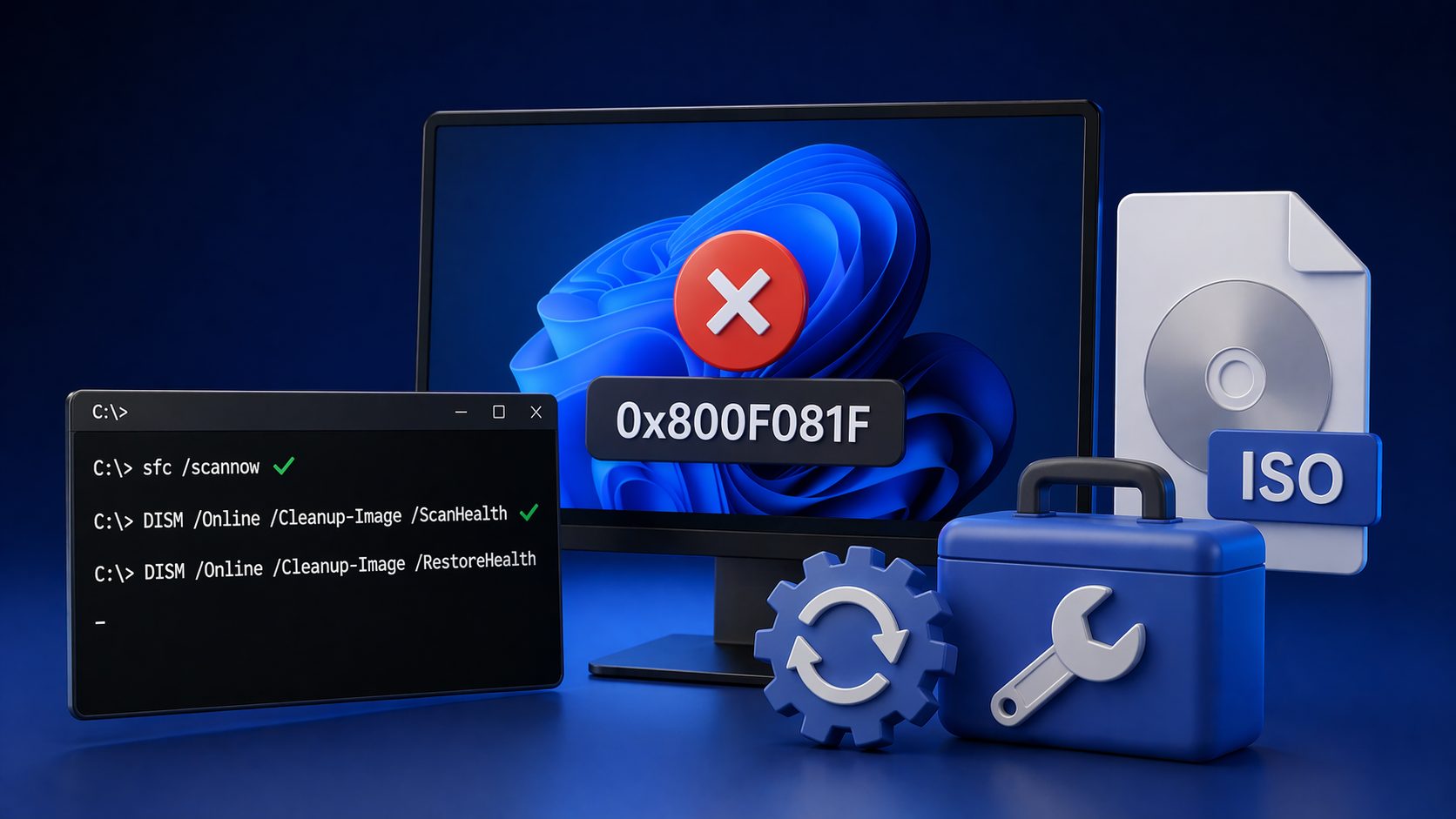
Windows Update 0x800F081F hatası çoğu zaman bozuk sistem dosyaları, hasarlı component store, eksik güncelleme kaynağı ya da DISM aracının onarım için gerekli dosyaları bulamaması yüzünden çıkar. Microsoft’un genel Windows Update sorun giderme adımlarında Windows Update sorun gidericisi, sistem dosyası onarımı ve güncelleme bileşenlerini sıfırlama öne çıkıyor. Ayrıca 0x800F081F kodu genelde CBS_E_SOURCE_MISSING yani kaynak dosya eksik hatasıyla ilişkilidir. #WindowsUpdate #Windows11

Önce en hızlı 3 şeyi dene

  • Bilgisayarı yeniden başlat
  • VPN, üçüncü parti antivirüs ve gereksiz USB cihazlarını geçici olarak kapat ya da çıkar
  • Ayarlar > Sistem > Sorun Gider > Diğer sorun gidericiler bölümünden Windows Update sorun gidericisini çalıştır

1. Sistem dosyalarını tara

Başlat menüsüne sağ tık yap ve Terminal Yönetici ya da Komut İstemi Yönetici aç. Sonra şu komutu çalıştır:

Kod:
sfc /scannow

Tarama bittikten sonra bilgisayarı yeniden başlat ve güncellemeyi tekrar dene. Microsoft, bozuk sistem dosyalarıyla ilişkili güncelleme sorunlarında SFC ve DISM kullanımını öneriyor.

2. DISM ile Windows imajını onar

Aynı pencereye şu komutu yaz:

Kod:
DISM /Online /Cleanup-Image /RestoreHealth

Eğer burada yine 0x800F081F hatası çıkıyorsa sorun büyük ihtimalle DISM’in gerekli onarım kaynağını bulamamasıdır. Bu hata özellikle Source files could not be found mesajıyla birlikte görülür. #DISM

3. Windows Update önbelleğini sıfırla

Bazen bozuk indirilen güncelleme dosyaları bu hatayı tetikler. Bunun için yönetici olarak Terminal aç ve şu komutları sırayla çalıştır:

Kod:
net stop wuauserv
net stop bits
net stop cryptsvc
net stop msiserver
ren C:\Windows\SoftwareDistribution SoftwareDistribution.old
ren C:\Windows\System32\catroot2 catroot2.old
net start wuauserv
net start bits
net start cryptsvc
net start msiserver

İşlem bittikten sonra sistemi yeniden başlat ve tekrar dene.

4. DISM için doğru kaynak dosyayı göster

Bu adım genelde en etkili çözümdür. Özellikle temiz kurulum sonrası ya da bozuk component store durumunda işe yarar.

  • Kullandığın Windows sürümüyle aynı sürüme ait ISO dosyasını indir. Sürüm, dil ve build mümkün olduğunca aynı olmalı
  • ISO dosyasına çift tıklayıp bağla. Örnek olarak sürücü harfi E: olabilir
  • ISO içindeki sources klasörünü kontrol et. İçeride install.wim ya da install.esd dosyası bulunur

Eğer install.wim varsa şu komutu kullan:

Kod:
DISM /Online /Cleanup-Image /RestoreHealth /Source:wim:E:\sources\install.wim:1 /LimitAccess

Eğer install.esd varsa şu komutu kullan:

Kod:
DISM /Online /Cleanup-Image /RestoreHealth /Source:esd:E:\sources\install.esd:1 /LimitAccess

Not olarak en kritik nokta şu: ISO içindeki Windows edisyonu ile sistemindeki edisyon uyumlu olmalı. Windows 11 Pro kullanıyorsan kaynakta da doğru index seçilmelidir.

Hangi index kullanılacağını öğrenmek için

Kod:
DISM /Get-WimInfo /WimFile:E:\sources\install.wim

veya

Kod:
DISM /Get-WimInfo /WimFile:E:\sources\install.esd

çıktısına bak. Listede kendi sistemine uygun index numarasını görürsün. Sonra komuttaki :1 kısmını o index ile değiştirirsin.

5. Bekleyen güncelleme ya da bozuk servisleri kontrol et

Bazen Servicing Stack tarafındaki karışıklık yüzünden kurulum yarıda kalır. Şunları kontrol et:

  • Ayarlar > Windows Update > Güncelleştirme geçmişi bölümünde sürekli başarısız olan belirli bir KB paketi var mı bak
  • services.msc aç ve Windows Update, Background Intelligent Transfer Service ve Cryptographic Services servislerinin çalıştığını doğrula
  • Diskte yeterli boş alan olduğundan emin ol. En az 20 GB boş alan bırakmak iyi olur

6. .NET Framework veya isteğe bağlı özellik yüklerken oluyorsa

0x800F081F bazen normal güncellemeden çok .NET Framework 3.5 gibi isteğe bağlı Windows bileşenlerinde çıkar. Böyle bir durumda kaynak göstererek kurulum yapmak gerekir:

Kod:
DISM /Online /Enable-Feature /FeatureName:NetFx3 /All /Source:E:\sources\sxs /LimitAccess

Bu yöntem özellikle eski uygulamalar için gerekli olan .NET bileşeni yüklenirken çok işe yarar. #NetFramework

7. Yerinde onarım kurulumunu düşün

Yukarıdaki her şeyi denemene rağmen hata devam ediyorsa Windows’un yerinde onarım kurulumu en temiz çözümlerden biridir.

  • Aynı Windows sürümüne ait ISO bağla
  • İçindeki setup.exe dosyasını çalıştır
  • Kişisel dosyaları ve uygulamaları koru seçeneğiyle devam et

Bu işlem Windows çekirdek dosyalarını yeniler ama verilerini silmez. Özellikle uzun süredir biriken update hatalarında çok etkili olur.

Kısa özet

  • Önce Windows Update sorun gidericisini çalıştır
  • sfc /scannow ve ardından DISM /RestoreHealth dene
  • Olmazsa Windows Update bileşenlerini sıfırla
  • Hata devam ederse aynı sürüme ait ISO ile DISM komutuna kaynak göster
  • Son çare olarak yerinde onarım kurulumu yap

En sık görülen neden

Bu hata çoğunlukla Windows’un onarım için ihtiyaç duyduğu dosyayı bulamamasından çıkar. Yani sorun sadece internet bağlantısı ya da update servisi değildir. Özellikle DISM komutunda kaynak belirtmek çoğu sistemde asıl çözümü verir.


0 yorum

Test sürümünde yeni yorumlar kapalıdır.

© 2026 ArenaTurka
Sayfa 0,380 saniyede 22 sorgu ile oluşturuldu.

Son Haberler

.com

arenaturka

Arama yap...

Oyun tutkunlarının buluşma noktası

Crack

Windows Update 0x800F081F hatası çözümü

Windows Update 0x800F081F hatası nasıl çözülür?Windows Update 0x800F081F hatası çoğu zaman bozuk sistem dosyaları, hasarlı component store, eksik güncelleme kaynağı…

Ravex

Yazar

3 dakika ·

588 kelime

Mesaj görseli

Windows Update 0x800F081F hatası nasıl çözülür?

Windows Update 0x800F081F hatası çoğu zaman bozuk sistem dosyaları, hasarlı component store, eksik güncelleme kaynağı ya da DISM aracının onarım için gerekli dosyaları bulamaması yüzünden çıkar. Microsoft’un genel Windows Update sorun giderme adımlarında Windows Update sorun gidericisi, sistem dosyası onarımı ve güncelleme bileşenlerini sıfırlama öne çıkıyor. Ayrıca 0x800F081F kodu genelde CBS_E_SOURCE_MISSING yani kaynak dosya eksik hatasıyla ilişkilidir. #WindowsUpdate #Windows11

Önce en hızlı 3 şeyi dene

  • Bilgisayarı yeniden başlat
  • VPN, üçüncü parti antivirüs ve gereksiz USB cihazlarını geçici olarak kapat ya da çıkar
  • Ayarlar > Sistem > Sorun Gider > Diğer sorun gidericiler bölümünden Windows Update sorun gidericisini çalıştır

1. Sistem dosyalarını tara

Başlat menüsüne sağ tık yap ve Terminal Yönetici ya da Komut İstemi Yönetici aç. Sonra şu komutu çalıştır:

Kod:
sfc /scannow

Tarama bittikten sonra bilgisayarı yeniden başlat ve güncellemeyi tekrar dene. Microsoft, bozuk sistem dosyalarıyla ilişkili güncelleme sorunlarında SFC ve DISM kullanımını öneriyor.

2. DISM ile Windows imajını onar

Aynı pencereye şu komutu yaz:

Kod:
DISM /Online /Cleanup-Image /RestoreHealth

Eğer burada yine 0x800F081F hatası çıkıyorsa sorun büyük ihtimalle DISM’in gerekli onarım kaynağını bulamamasıdır. Bu hata özellikle Source files could not be found mesajıyla birlikte görülür. #DISM

3. Windows Update önbelleğini sıfırla

Bazen bozuk indirilen güncelleme dosyaları bu hatayı tetikler. Bunun için yönetici olarak Terminal aç ve şu komutları sırayla çalıştır:

Kod:
net stop wuauserv
net stop bits
net stop cryptsvc
net stop msiserver
ren C:\Windows\SoftwareDistribution SoftwareDistribution.old
ren C:\Windows\System32\catroot2 catroot2.old
net start wuauserv
net start bits
net start cryptsvc
net start msiserver

İşlem bittikten sonra sistemi yeniden başlat ve tekrar dene.

4. DISM için doğru kaynak dosyayı göster

Bu adım genelde en etkili çözümdür. Özellikle temiz kurulum sonrası ya da bozuk component store durumunda işe yarar.

  • Kullandığın Windows sürümüyle aynı sürüme ait ISO dosyasını indir. Sürüm, dil ve build mümkün olduğunca aynı olmalı
  • ISO dosyasına çift tıklayıp bağla. Örnek olarak sürücü harfi E: olabilir
  • ISO içindeki sources klasörünü kontrol et. İçeride install.wim ya da install.esd dosyası bulunur

Eğer install.wim varsa şu komutu kullan:

Kod:
DISM /Online /Cleanup-Image /RestoreHealth /Source:wim:E:\sources\install.wim:1 /LimitAccess

Eğer install.esd varsa şu komutu kullan:

Kod:
DISM /Online /Cleanup-Image /RestoreHealth /Source:esd:E:\sources\install.esd:1 /LimitAccess

Not olarak en kritik nokta şu: ISO içindeki Windows edisyonu ile sistemindeki edisyon uyumlu olmalı. Windows 11 Pro kullanıyorsan kaynakta da doğru index seçilmelidir.

Hangi index kullanılacağını öğrenmek için

Kod:
DISM /Get-WimInfo /WimFile:E:\sources\install.wim

veya

Kod:
DISM /Get-WimInfo /WimFile:E:\sources\install.esd

çıktısına bak. Listede kendi sistemine uygun index numarasını görürsün. Sonra komuttaki :1 kısmını o index ile değiştirirsin.

5. Bekleyen güncelleme ya da bozuk servisleri kontrol et

Bazen Servicing Stack tarafındaki karışıklık yüzünden kurulum yarıda kalır. Şunları kontrol et:

  • Ayarlar > Windows Update > Güncelleştirme geçmişi bölümünde sürekli başarısız olan belirli bir KB paketi var mı bak
  • services.msc aç ve Windows Update, Background Intelligent Transfer Service ve Cryptographic Services servislerinin çalıştığını doğrula
  • Diskte yeterli boş alan olduğundan emin ol. En az 20 GB boş alan bırakmak iyi olur

6. .NET Framework veya isteğe bağlı özellik yüklerken oluyorsa

0x800F081F bazen normal güncellemeden çok .NET Framework 3.5 gibi isteğe bağlı Windows bileşenlerinde çıkar. Böyle bir durumda kaynak göstererek kurulum yapmak gerekir:

Kod:
DISM /Online /Enable-Feature /FeatureName:NetFx3 /All /Source:E:\sources\sxs /LimitAccess

Bu yöntem özellikle eski uygulamalar için gerekli olan .NET bileşeni yüklenirken çok işe yarar. #NetFramework

7. Yerinde onarım kurulumunu düşün

Yukarıdaki her şeyi denemene rağmen hata devam ediyorsa Windows’un yerinde onarım kurulumu en temiz çözümlerden biridir.

  • Aynı Windows sürümüne ait ISO bağla
  • İçindeki setup.exe dosyasını çalıştır
  • Kişisel dosyaları ve uygulamaları koru seçeneğiyle devam et

Bu işlem Windows çekirdek dosyalarını yeniler ama verilerini silmez. Özellikle uzun süredir biriken update hatalarında çok etkili olur.

Kısa özet

  • Önce Windows Update sorun gidericisini çalıştır
  • sfc /scannow ve ardından DISM /RestoreHealth dene
  • Olmazsa Windows Update bileşenlerini sıfırla
  • Hata devam ederse aynı sürüme ait ISO ile DISM komutuna kaynak göster
  • Son çare olarak yerinde onarım kurulumu yap

En sık görülen neden

Bu hata çoğunlukla Windows’un onarım için ihtiyaç duyduğu dosyayı bulamamasından çıkar. Yani sorun sadece internet bağlantısı ya da update servisi değildir. Özellikle DISM komutunda kaynak belirtmek çoğu sistemde asıl çözümü verir.

0 yorum

Test sürümünde yeni yorumlar kapalıdır.

© 2026 ArenaTurka
Sayfa 0,380 saniyede 22 sorgu ile oluşturuldu.

Windows Update 0x800F081F hatası çözümü

Windows Update 0x800F081F hatası nasıl çözülür?Windows Update 0x800F081F hatası çoğu zaman bozuk sistem dosyaları, hasarlı component store, eksik güncelleme kaynağı…

Ravex

Yazar

Mesaj görseli

Windows Update 0x800F081F hatası nasıl çözülür?

Windows Update 0x800F081F hatası çoğu zaman bozuk sistem dosyaları, hasarlı component store, eksik güncelleme kaynağı ya da DISM aracının onarım için gerekli dosyaları bulamaması yüzünden çıkar. Microsoft’un genel Windows Update sorun giderme adımlarında Windows Update sorun gidericisi, sistem dosyası onarımı ve güncelleme bileşenlerini sıfırlama öne çıkıyor. Ayrıca 0x800F081F kodu genelde CBS_E_SOURCE_MISSING yani kaynak dosya eksik hatasıyla ilişkilidir. #WindowsUpdate #Windows11

Önce en hızlı 3 şeyi dene

  • Bilgisayarı yeniden başlat
  • VPN, üçüncü parti antivirüs ve gereksiz USB cihazlarını geçici olarak kapat ya da çıkar
  • Ayarlar > Sistem > Sorun Gider > Diğer sorun gidericiler bölümünden Windows Update sorun gidericisini çalıştır

1. Sistem dosyalarını tara

Başlat menüsüne sağ tık yap ve Terminal Yönetici ya da Komut İstemi Yönetici aç. Sonra şu komutu çalıştır:

Kod:
sfc /scannow

Tarama bittikten sonra bilgisayarı yeniden başlat ve güncellemeyi tekrar dene. Microsoft, bozuk sistem dosyalarıyla ilişkili güncelleme sorunlarında SFC ve DISM kullanımını öneriyor.

2. DISM ile Windows imajını onar

Aynı pencereye şu komutu yaz:

Kod:
DISM /Online /Cleanup-Image /RestoreHealth

Eğer burada yine 0x800F081F hatası çıkıyorsa sorun büyük ihtimalle DISM’in gerekli onarım kaynağını bulamamasıdır. Bu hata özellikle Source files could not be found mesajıyla birlikte görülür. #DISM

3. Windows Update önbelleğini sıfırla

Bazen bozuk indirilen güncelleme dosyaları bu hatayı tetikler. Bunun için yönetici olarak Terminal aç ve şu komutları sırayla çalıştır:

Kod:
net stop wuauserv
net stop bits
net stop cryptsvc
net stop msiserver
ren C:\Windows\SoftwareDistribution SoftwareDistribution.old
ren C:\Windows\System32\catroot2 catroot2.old
net start wuauserv
net start bits
net start cryptsvc
net start msiserver

İşlem bittikten sonra sistemi yeniden başlat ve tekrar dene.

4. DISM için doğru kaynak dosyayı göster

Bu adım genelde en etkili çözümdür. Özellikle temiz kurulum sonrası ya da bozuk component store durumunda işe yarar.

  • Kullandığın Windows sürümüyle aynı sürüme ait ISO dosyasını indir. Sürüm, dil ve build mümkün olduğunca aynı olmalı
  • ISO dosyasına çift tıklayıp bağla. Örnek olarak sürücü harfi E: olabilir
  • ISO içindeki sources klasörünü kontrol et. İçeride install.wim ya da install.esd dosyası bulunur

Eğer install.wim varsa şu komutu kullan:

Kod:
DISM /Online /Cleanup-Image /RestoreHealth /Source:wim:E:\sources\install.wim:1 /LimitAccess

Eğer install.esd varsa şu komutu kullan:

Kod:
DISM /Online /Cleanup-Image /RestoreHealth /Source:esd:E:\sources\install.esd:1 /LimitAccess

Not olarak en kritik nokta şu: ISO içindeki Windows edisyonu ile sistemindeki edisyon uyumlu olmalı. Windows 11 Pro kullanıyorsan kaynakta da doğru index seçilmelidir.

Hangi index kullanılacağını öğrenmek için

Kod:
DISM /Get-WimInfo /WimFile:E:\sources\install.wim

veya

Kod:
DISM /Get-WimInfo /WimFile:E:\sources\install.esd

çıktısına bak. Listede kendi sistemine uygun index numarasını görürsün. Sonra komuttaki :1 kısmını o index ile değiştirirsin.

5. Bekleyen güncelleme ya da bozuk servisleri kontrol et

Bazen Servicing Stack tarafındaki karışıklık yüzünden kurulum yarıda kalır. Şunları kontrol et:

  • Ayarlar > Windows Update > Güncelleştirme geçmişi bölümünde sürekli başarısız olan belirli bir KB paketi var mı bak
  • services.msc aç ve Windows Update, Background Intelligent Transfer Service ve Cryptographic Services servislerinin çalıştığını doğrula
  • Diskte yeterli boş alan olduğundan emin ol. En az 20 GB boş alan bırakmak iyi olur

6. .NET Framework veya isteğe bağlı özellik yüklerken oluyorsa

0x800F081F bazen normal güncellemeden çok .NET Framework 3.5 gibi isteğe bağlı Windows bileşenlerinde çıkar. Böyle bir durumda kaynak göstererek kurulum yapmak gerekir:

Kod:
DISM /Online /Enable-Feature /FeatureName:NetFx3 /All /Source:E:\sources\sxs /LimitAccess

Bu yöntem özellikle eski uygulamalar için gerekli olan .NET bileşeni yüklenirken çok işe yarar. #NetFramework

7. Yerinde onarım kurulumunu düşün

Yukarıdaki her şeyi denemene rağmen hata devam ediyorsa Windows’un yerinde onarım kurulumu en temiz çözümlerden biridir.

  • Aynı Windows sürümüne ait ISO bağla
  • İçindeki setup.exe dosyasını çalıştır
  • Kişisel dosyaları ve uygulamaları koru seçeneğiyle devam et

Bu işlem Windows çekirdek dosyalarını yeniler ama verilerini silmez. Özellikle uzun süredir biriken update hatalarında çok etkili olur.

Kısa özet

  • Önce Windows Update sorun gidericisini çalıştır
  • sfc /scannow ve ardından DISM /RestoreHealth dene
  • Olmazsa Windows Update bileşenlerini sıfırla
  • Hata devam ederse aynı sürüme ait ISO ile DISM komutuna kaynak göster
  • Son çare olarak yerinde onarım kurulumu yap

En sık görülen neden

Bu hata çoğunlukla Windows’un onarım için ihtiyaç duyduğu dosyayı bulamamasından çıkar. Yani sorun sadece internet bağlantısı ya da update servisi değildir. Özellikle DISM komutunda kaynak belirtmek çoğu sistemde asıl çözümü verir.

0 yorum

Test sürümünde yeni yorumlar kapalıdır.

© 2026 ArenaTurka
Sayfa 0,380 saniyede 22 sorgu ile oluşturuldu.