
Son Haberler

.com

arenaturka

Arama yap...

Oyun tutkunlarının buluşma noktası

Crack

Windows Update indiriliyor ama yüklenmiyor sorunu

Windows Update indiriliyor ama yüklenmiyor sorunu nasıl çözülür?Windows Update dosyaları indirip kuruluma geçmiyorsa sorun çoğu zaman bozuk update bileşenleri, bekleyen…

Voltash

Yazar

4 dakika ·

606 kelime

Mesaj görseli

Windows Update indiriliyor ama yüklenmiyor sorunu nasıl çözülür?

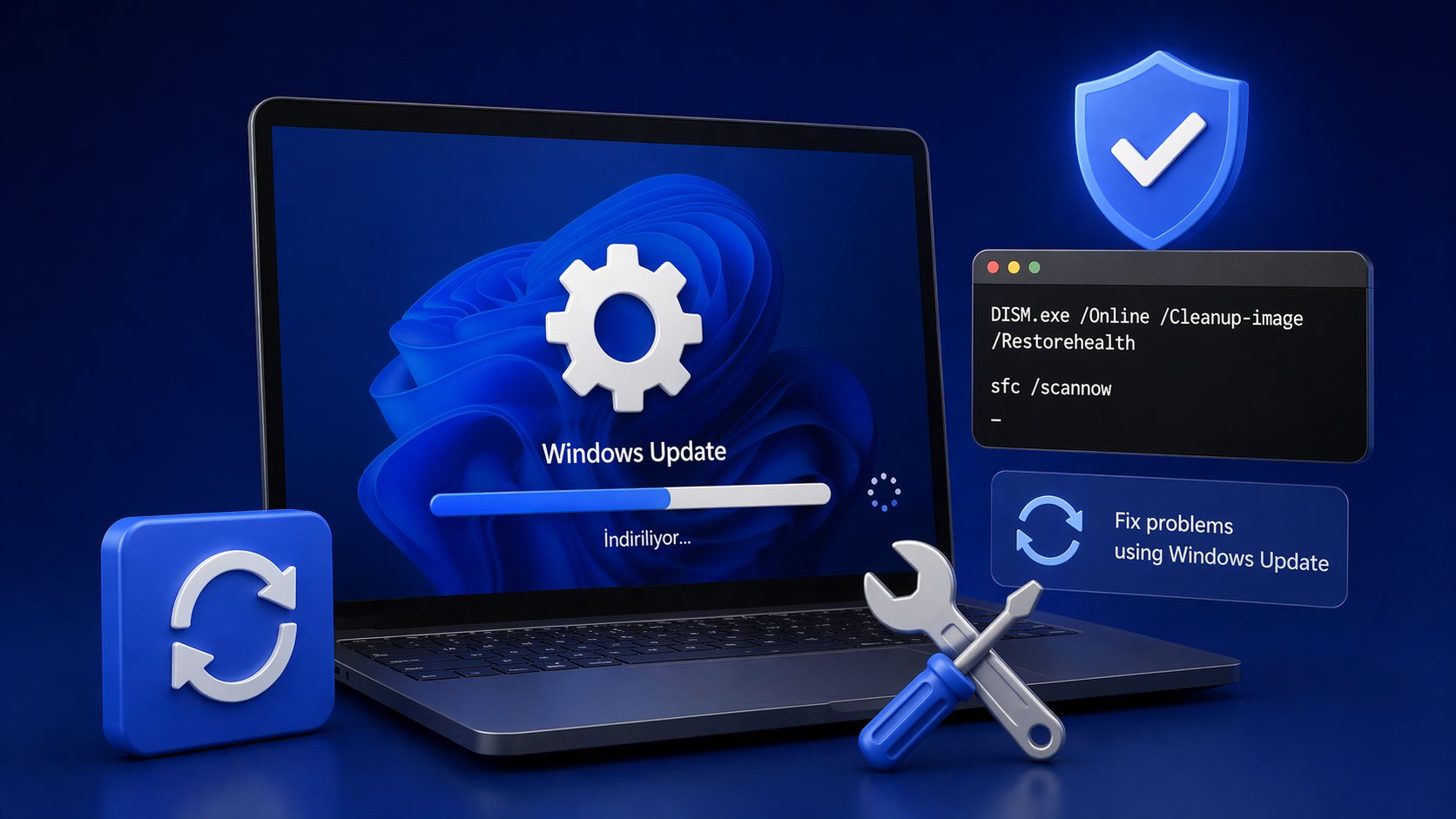
Windows Update dosyaları indirip kuruluma geçmiyorsa sorun çoğu zaman bozuk update bileşenleri, bekleyen yeniden başlatma, Windows Update servislerinin takılması, güvenlik yazılımı müdahalesi ya da sistem dosyası bozulmasından çıkar. Microsoft’un resmi adımları içinde yeniden başlatma, Windows Update sorun gidericisi, servis kontrolü ve bazı durumlarda aynı Windows sürümünü yerinde onarma seçeneği öne çıkıyor. #WindowsUpdate

İlk 5 dakikada denenmesi gerekenler

  • Bilgisayarı normal şekilde yeniden başlat
  • Ayarlar > Windows Update ekranına geri dönüp tekrar dene
  • VPN kullanıyorsan kapat
  • Harici disk, USB bellek, yazıcı gibi gereksiz cihazları çıkar
  • Üçüncü parti antivirüs varsa geçici olarak devre dışı bırakıp tekrar kontrol et

Microsoft, yükleme hatalarında yeniden başlatmayı ve gereksiz harici donanımları çıkarmayı temel adımlar arasında öneriyor. Bazı kurulum sorunlarında üçüncü parti antivirüs de süreci engelleyebiliyor.

1. Windows Update sorun gidericisini çalıştır

  • Başlat > Ayarlar > Sistem > Sorun Gider > Diğer sorun gidericiler yoluna gir
  • Windows Update satırındaki Çalıştır seçeneğine bas
  • İşlem bitince sistemi yeniden başlat
  • Sonra Ayarlar > Windows Update > Güncellemeleri denetle yap

Bu araç, Microsoft’un resmi olarak önerdiği ilk onarım adımlarından biri. Özellikle indirildiği halde kurulmayan güncellemelerde sık işe yarıyor. #Windows11

2. Bekleyen yeniden başlatma var mı kontrol et

Bazı güncellemeler indirilir ama sistem bir önceki güncellemenin yeniden başlatmasını beklediği için kurulmaz. Özellikle .NET tarafında da bekleyen yeniden başlatma yüzünden kurulum tamamlanmayabilir.

  • Başlat > Güç > Yeniden Başlat yap
  • Açıldıktan sonra 2-3 dakika bekle
  • Windows Update ekranına girip yeniden dene

3. Windows Update servisini kontrol et

Bazen sorun dosya değil, servis tarafıdır. Servis kapalıysa güncellemeler kurulmayabilir.

  • Windows + R yap
  • services.msc yazıp Enter’a bas
  • Windows Update servisini bul
  • Durumu çalışmıyorsa başlat
  • Başlangıç türünü mümkünse Automatic ya da varsayılan uygun ayarda tut

4. Ağ ve indirme tarafını temiz düşün

İndirme tamamlanmış görünse bile bağlantı kopmaları ya da eksik paket doğrulaması kurulumu bozabilir. Özellikle yüzde 0 veya yüzde 100 takılmalarında bağlantıyı da kontrol etmek gerekir.

  • Mümkünse Wi-Fi yerine kablolu bağlantı dene
  • Proxy veya VPN kapalı olsun
  • Modemi değil önce PC’yi yeniden başlat
  • Sonra güncellemeyi tekrar başlat

5. Harici cihazları çıkar

Özellikle büyük sürüm geçişlerinde ya da toplu güncelleme sırasında USB bellek, harici disk, dock, yazıcı gibi aygıtlar gereksiz sürücü yükü yaratabiliyor. #Windows

  • USB bellekleri çıkar
  • Harici SSD veya HDD çıkar
  • Yazıcı ve dock bağlantısını kes
  • Sonra yeniden başlatıp tekrar yüklemeyi dene

6. Bozuk sistem dosyalarını onar

Windows Update indirip kurmuyor ama net hata kodu vermiyorsa sistem dosyası bozulması da işin içinde olabilir. Bu noktada SFC ve DISM en mantıklı ikili kontroldür.

  • Başlat’a sağ tık yapıp Terminal Yönetici ya da Komut İstemi Yönetici aç
  • Şu komutu çalıştır:

sfc /scannow

  • Bitince şu komutları sırayla çalıştır:

DISM /Online /Cleanup-Image /ScanHealth

DISM /Online /Cleanup-Image /RestoreHealth

  • İşlem bitince bilgisayarı yeniden başlat
  • Windows Update’i tekrar dene

7. Update bileşenlerini sıfırla

Sorun devam ediyorsa Windows Update önbelleği ya da bileşenleri takılmış olabilir. Bu adım genelde en etkili ileri seviye çözümlerden biridir.

  • Yönetici olarak Terminal aç
  • Şu komutları sırayla çalıştır:

net stop wuauserv
net stop bits
net stop cryptsvc
ren C:\Windows\SoftwareDistribution SoftwareDistribution.old
ren C:\Windows\System32\catroot2 catroot2.old
net start wuauserv
net start bits
net start cryptsvc

  • Ardından sistemi yeniden başlat
  • Windows Update ekranından tekrar dene

8. Hata koduna göre düşün

Bazı hata kodlarında sebep daha nettir:

  • 0x80070002 ve benzeri hatalar bozuk update dosyası ya da eksik bileşenle ilgili olabilir
  • 0x80070422 hatasında Windows Update servisi kapalı olabilir
  • 0x80070020 başka bir program ya da antivirüs kurulumu engelliyor olabilir
  • 0x80240016 başka bir güncelleme işlemi hâlâ devam ediyor olabilir

9. Son çare: Windows Update üzerinden yerinde onarım

Windows 11 tarafında önerilen modern çözümlerden biri, aynı Windows sürümünü tekrar kurarak sistem bileşenlerini onarmaktır. Bu işlem dosyalarını, uygulamalarını ve ayarlarını koruyarak mevcut sürümü yeniden kurar. Özellikle update altyapısı bozulduysa çok işe yarayabilir.

  • Ayarlar > Sistem > Kurtarma bölümünü kontrol et
  • Cihazında görünüyorsa Fix problems using Windows Update seçeneğini kullan
  • İşlem mevcut Windows sürümünü yeniden yükleyip sistem dosyalarını onarır

En pratik çözüm sırası

  • Yeniden başlat
  • Windows Update sorun gidericisini çalıştır
  • Harici cihazları ve VPN’i kapat
  • Windows Update servisini kontrol et
  • SFC ve DISM çalıştır
  • Update bileşenlerini sıfırla
  • Gerekirse Windows Update ile yerinde onarım yap

Kritik not

Sorun büyük özellik güncellemesinde çıkıyorsa bazen cihaz için geçici uyumluluk engeli uygulanabilir. Ama senin senaryonda indiriliyor ve kurulmuyorsa en sık sebep servis, önbellek ya da bekleyen yeniden başlatmadır.


0 yorum

Test sürümünde yeni yorumlar kapalıdır.

© 2026 ArenaTurka
Sayfa 0,087 saniyede 22 sorgu ile oluşturuldu.

Son Haberler

.com

arenaturka

Arama yap...

Oyun tutkunlarının buluşma noktası

Crack

Windows Update indiriliyor ama yüklenmiyor sorunu

Windows Update indiriliyor ama yüklenmiyor sorunu nasıl çözülür?Windows Update dosyaları indirip kuruluma geçmiyorsa sorun çoğu zaman bozuk update bileşenleri, bekleyen…

Voltash

Yazar

4 dakika ·

606 kelime

Mesaj görseli

Windows Update indiriliyor ama yüklenmiyor sorunu nasıl çözülür?

Windows Update dosyaları indirip kuruluma geçmiyorsa sorun çoğu zaman bozuk update bileşenleri, bekleyen yeniden başlatma, Windows Update servislerinin takılması, güvenlik yazılımı müdahalesi ya da sistem dosyası bozulmasından çıkar. Microsoft’un resmi adımları içinde yeniden başlatma, Windows Update sorun gidericisi, servis kontrolü ve bazı durumlarda aynı Windows sürümünü yerinde onarma seçeneği öne çıkıyor. #WindowsUpdate

İlk 5 dakikada denenmesi gerekenler

  • Bilgisayarı normal şekilde yeniden başlat
  • Ayarlar > Windows Update ekranına geri dönüp tekrar dene
  • VPN kullanıyorsan kapat
  • Harici disk, USB bellek, yazıcı gibi gereksiz cihazları çıkar
  • Üçüncü parti antivirüs varsa geçici olarak devre dışı bırakıp tekrar kontrol et

Microsoft, yükleme hatalarında yeniden başlatmayı ve gereksiz harici donanımları çıkarmayı temel adımlar arasında öneriyor. Bazı kurulum sorunlarında üçüncü parti antivirüs de süreci engelleyebiliyor.

1. Windows Update sorun gidericisini çalıştır

  • Başlat > Ayarlar > Sistem > Sorun Gider > Diğer sorun gidericiler yoluna gir
  • Windows Update satırındaki Çalıştır seçeneğine bas
  • İşlem bitince sistemi yeniden başlat
  • Sonra Ayarlar > Windows Update > Güncellemeleri denetle yap

Bu araç, Microsoft’un resmi olarak önerdiği ilk onarım adımlarından biri. Özellikle indirildiği halde kurulmayan güncellemelerde sık işe yarıyor. #Windows11

2. Bekleyen yeniden başlatma var mı kontrol et

Bazı güncellemeler indirilir ama sistem bir önceki güncellemenin yeniden başlatmasını beklediği için kurulmaz. Özellikle .NET tarafında da bekleyen yeniden başlatma yüzünden kurulum tamamlanmayabilir.

  • Başlat > Güç > Yeniden Başlat yap
  • Açıldıktan sonra 2-3 dakika bekle
  • Windows Update ekranına girip yeniden dene

3. Windows Update servisini kontrol et

Bazen sorun dosya değil, servis tarafıdır. Servis kapalıysa güncellemeler kurulmayabilir.

  • Windows + R yap
  • services.msc yazıp Enter’a bas
  • Windows Update servisini bul
  • Durumu çalışmıyorsa başlat
  • Başlangıç türünü mümkünse Automatic ya da varsayılan uygun ayarda tut

4. Ağ ve indirme tarafını temiz düşün

İndirme tamamlanmış görünse bile bağlantı kopmaları ya da eksik paket doğrulaması kurulumu bozabilir. Özellikle yüzde 0 veya yüzde 100 takılmalarında bağlantıyı da kontrol etmek gerekir.

  • Mümkünse Wi-Fi yerine kablolu bağlantı dene
  • Proxy veya VPN kapalı olsun
  • Modemi değil önce PC’yi yeniden başlat
  • Sonra güncellemeyi tekrar başlat

5. Harici cihazları çıkar

Özellikle büyük sürüm geçişlerinde ya da toplu güncelleme sırasında USB bellek, harici disk, dock, yazıcı gibi aygıtlar gereksiz sürücü yükü yaratabiliyor. #Windows

  • USB bellekleri çıkar
  • Harici SSD veya HDD çıkar
  • Yazıcı ve dock bağlantısını kes
  • Sonra yeniden başlatıp tekrar yüklemeyi dene

6. Bozuk sistem dosyalarını onar

Windows Update indirip kurmuyor ama net hata kodu vermiyorsa sistem dosyası bozulması da işin içinde olabilir. Bu noktada SFC ve DISM en mantıklı ikili kontroldür.

  • Başlat’a sağ tık yapıp Terminal Yönetici ya da Komut İstemi Yönetici aç
  • Şu komutu çalıştır:

sfc /scannow

  • Bitince şu komutları sırayla çalıştır:

DISM /Online /Cleanup-Image /ScanHealth

DISM /Online /Cleanup-Image /RestoreHealth

  • İşlem bitince bilgisayarı yeniden başlat
  • Windows Update’i tekrar dene

7. Update bileşenlerini sıfırla

Sorun devam ediyorsa Windows Update önbelleği ya da bileşenleri takılmış olabilir. Bu adım genelde en etkili ileri seviye çözümlerden biridir.

  • Yönetici olarak Terminal aç
  • Şu komutları sırayla çalıştır:

net stop wuauserv
net stop bits
net stop cryptsvc
ren C:\Windows\SoftwareDistribution SoftwareDistribution.old
ren C:\Windows\System32\catroot2 catroot2.old
net start wuauserv
net start bits
net start cryptsvc

  • Ardından sistemi yeniden başlat
  • Windows Update ekranından tekrar dene

8. Hata koduna göre düşün

Bazı hata kodlarında sebep daha nettir:

  • 0x80070002 ve benzeri hatalar bozuk update dosyası ya da eksik bileşenle ilgili olabilir
  • 0x80070422 hatasında Windows Update servisi kapalı olabilir
  • 0x80070020 başka bir program ya da antivirüs kurulumu engelliyor olabilir
  • 0x80240016 başka bir güncelleme işlemi hâlâ devam ediyor olabilir

9. Son çare: Windows Update üzerinden yerinde onarım

Windows 11 tarafında önerilen modern çözümlerden biri, aynı Windows sürümünü tekrar kurarak sistem bileşenlerini onarmaktır. Bu işlem dosyalarını, uygulamalarını ve ayarlarını koruyarak mevcut sürümü yeniden kurar. Özellikle update altyapısı bozulduysa çok işe yarayabilir.

  • Ayarlar > Sistem > Kurtarma bölümünü kontrol et
  • Cihazında görünüyorsa Fix problems using Windows Update seçeneğini kullan
  • İşlem mevcut Windows sürümünü yeniden yükleyip sistem dosyalarını onarır

En pratik çözüm sırası

  • Yeniden başlat
  • Windows Update sorun gidericisini çalıştır
  • Harici cihazları ve VPN’i kapat
  • Windows Update servisini kontrol et
  • SFC ve DISM çalıştır
  • Update bileşenlerini sıfırla
  • Gerekirse Windows Update ile yerinde onarım yap

Kritik not

Sorun büyük özellik güncellemesinde çıkıyorsa bazen cihaz için geçici uyumluluk engeli uygulanabilir. Ama senin senaryonda indiriliyor ve kurulmuyorsa en sık sebep servis, önbellek ya da bekleyen yeniden başlatmadır.

0 yorum

Test sürümünde yeni yorumlar kapalıdır.

© 2026 ArenaTurka
Sayfa 0,087 saniyede 22 sorgu ile oluşturuldu.

Windows Update indiriliyor ama yüklenmiyor sorunu

Windows Update indiriliyor ama yüklenmiyor sorunu nasıl çözülür?Windows Update dosyaları indirip kuruluma geçmiyorsa sorun çoğu zaman bozuk update bileşenleri, bekleyen…

Voltash

Yazar

Mesaj görseli

Windows Update indiriliyor ama yüklenmiyor sorunu nasıl çözülür?

Windows Update dosyaları indirip kuruluma geçmiyorsa sorun çoğu zaman bozuk update bileşenleri, bekleyen yeniden başlatma, Windows Update servislerinin takılması, güvenlik yazılımı müdahalesi ya da sistem dosyası bozulmasından çıkar. Microsoft’un resmi adımları içinde yeniden başlatma, Windows Update sorun gidericisi, servis kontrolü ve bazı durumlarda aynı Windows sürümünü yerinde onarma seçeneği öne çıkıyor. #WindowsUpdate

İlk 5 dakikada denenmesi gerekenler

  • Bilgisayarı normal şekilde yeniden başlat
  • Ayarlar > Windows Update ekranına geri dönüp tekrar dene
  • VPN kullanıyorsan kapat
  • Harici disk, USB bellek, yazıcı gibi gereksiz cihazları çıkar
  • Üçüncü parti antivirüs varsa geçici olarak devre dışı bırakıp tekrar kontrol et

Microsoft, yükleme hatalarında yeniden başlatmayı ve gereksiz harici donanımları çıkarmayı temel adımlar arasında öneriyor. Bazı kurulum sorunlarında üçüncü parti antivirüs de süreci engelleyebiliyor.

1. Windows Update sorun gidericisini çalıştır

  • Başlat > Ayarlar > Sistem > Sorun Gider > Diğer sorun gidericiler yoluna gir
  • Windows Update satırındaki Çalıştır seçeneğine bas
  • İşlem bitince sistemi yeniden başlat
  • Sonra Ayarlar > Windows Update > Güncellemeleri denetle yap

Bu araç, Microsoft’un resmi olarak önerdiği ilk onarım adımlarından biri. Özellikle indirildiği halde kurulmayan güncellemelerde sık işe yarıyor. #Windows11

2. Bekleyen yeniden başlatma var mı kontrol et

Bazı güncellemeler indirilir ama sistem bir önceki güncellemenin yeniden başlatmasını beklediği için kurulmaz. Özellikle .NET tarafında da bekleyen yeniden başlatma yüzünden kurulum tamamlanmayabilir.

  • Başlat > Güç > Yeniden Başlat yap
  • Açıldıktan sonra 2-3 dakika bekle
  • Windows Update ekranına girip yeniden dene

3. Windows Update servisini kontrol et

Bazen sorun dosya değil, servis tarafıdır. Servis kapalıysa güncellemeler kurulmayabilir.

  • Windows + R yap
  • services.msc yazıp Enter’a bas
  • Windows Update servisini bul
  • Durumu çalışmıyorsa başlat
  • Başlangıç türünü mümkünse Automatic ya da varsayılan uygun ayarda tut

4. Ağ ve indirme tarafını temiz düşün

İndirme tamamlanmış görünse bile bağlantı kopmaları ya da eksik paket doğrulaması kurulumu bozabilir. Özellikle yüzde 0 veya yüzde 100 takılmalarında bağlantıyı da kontrol etmek gerekir.

  • Mümkünse Wi-Fi yerine kablolu bağlantı dene
  • Proxy veya VPN kapalı olsun
  • Modemi değil önce PC’yi yeniden başlat
  • Sonra güncellemeyi tekrar başlat

5. Harici cihazları çıkar

Özellikle büyük sürüm geçişlerinde ya da toplu güncelleme sırasında USB bellek, harici disk, dock, yazıcı gibi aygıtlar gereksiz sürücü yükü yaratabiliyor. #Windows

  • USB bellekleri çıkar
  • Harici SSD veya HDD çıkar
  • Yazıcı ve dock bağlantısını kes
  • Sonra yeniden başlatıp tekrar yüklemeyi dene

6. Bozuk sistem dosyalarını onar

Windows Update indirip kurmuyor ama net hata kodu vermiyorsa sistem dosyası bozulması da işin içinde olabilir. Bu noktada SFC ve DISM en mantıklı ikili kontroldür.

  • Başlat’a sağ tık yapıp Terminal Yönetici ya da Komut İstemi Yönetici aç
  • Şu komutu çalıştır:

sfc /scannow

  • Bitince şu komutları sırayla çalıştır:

DISM /Online /Cleanup-Image /ScanHealth

DISM /Online /Cleanup-Image /RestoreHealth

  • İşlem bitince bilgisayarı yeniden başlat
  • Windows Update’i tekrar dene

7. Update bileşenlerini sıfırla

Sorun devam ediyorsa Windows Update önbelleği ya da bileşenleri takılmış olabilir. Bu adım genelde en etkili ileri seviye çözümlerden biridir.

  • Yönetici olarak Terminal aç
  • Şu komutları sırayla çalıştır:

net stop wuauserv
net stop bits
net stop cryptsvc
ren C:\Windows\SoftwareDistribution SoftwareDistribution.old
ren C:\Windows\System32\catroot2 catroot2.old
net start wuauserv
net start bits
net start cryptsvc

  • Ardından sistemi yeniden başlat
  • Windows Update ekranından tekrar dene

8. Hata koduna göre düşün

Bazı hata kodlarında sebep daha nettir:

  • 0x80070002 ve benzeri hatalar bozuk update dosyası ya da eksik bileşenle ilgili olabilir
  • 0x80070422 hatasında Windows Update servisi kapalı olabilir
  • 0x80070020 başka bir program ya da antivirüs kurulumu engelliyor olabilir
  • 0x80240016 başka bir güncelleme işlemi hâlâ devam ediyor olabilir

9. Son çare: Windows Update üzerinden yerinde onarım

Windows 11 tarafında önerilen modern çözümlerden biri, aynı Windows sürümünü tekrar kurarak sistem bileşenlerini onarmaktır. Bu işlem dosyalarını, uygulamalarını ve ayarlarını koruyarak mevcut sürümü yeniden kurar. Özellikle update altyapısı bozulduysa çok işe yarayabilir.

  • Ayarlar > Sistem > Kurtarma bölümünü kontrol et
  • Cihazında görünüyorsa Fix problems using Windows Update seçeneğini kullan
  • İşlem mevcut Windows sürümünü yeniden yükleyip sistem dosyalarını onarır

En pratik çözüm sırası

  • Yeniden başlat
  • Windows Update sorun gidericisini çalıştır
  • Harici cihazları ve VPN’i kapat
  • Windows Update servisini kontrol et
  • SFC ve DISM çalıştır
  • Update bileşenlerini sıfırla
  • Gerekirse Windows Update ile yerinde onarım yap

Kritik not

Sorun büyük özellik güncellemesinde çıkıyorsa bazen cihaz için geçici uyumluluk engeli uygulanabilir. Ama senin senaryonda indiriliyor ve kurulmuyorsa en sık sebep servis, önbellek ya da bekleyen yeniden başlatmadır.

0 yorum

Test sürümünde yeni yorumlar kapalıdır.

© 2026 ArenaTurka
Sayfa 0,087 saniyede 22 sorgu ile oluşturuldu.